Pourscan in azione: screenshot e video
Il programma vero, su un sito vero: www.convalido.it, analizzato dall'inizio alla fine con Pourscan 2.0. Prima le simulazioni guidate della verifica umana, poi l'analisi del sito, il dettaglio di ogni pagina, gli esiti, il report e la dichiarazione di accessibilità.
I video non hanno audio e non partono da soli: avviali con il pulsante. Sotto ogni video trovi la descrizione di quello che succede.
Simulazioni guidate della verifica umana
Per ogni criterio che chiede una persona, Pourscan apre la pagina vera e ripete i gesti della verifica davanti a te: Tab, zoom, 320 pixel, lettura dello screen reader, campi dei moduli. Alla fine propone un esito motivato e, se qualcosa non va, dice come correggerlo nel codice.
 Guarda il video:
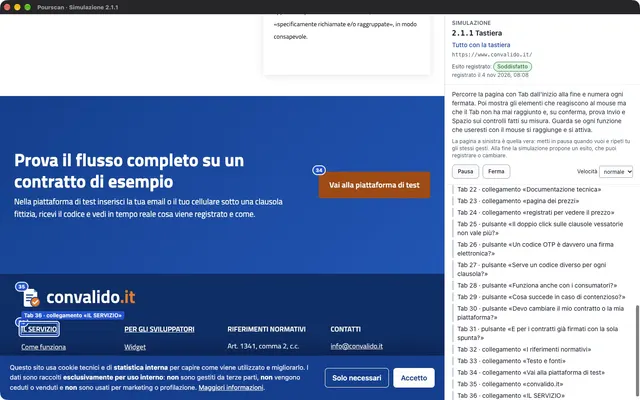
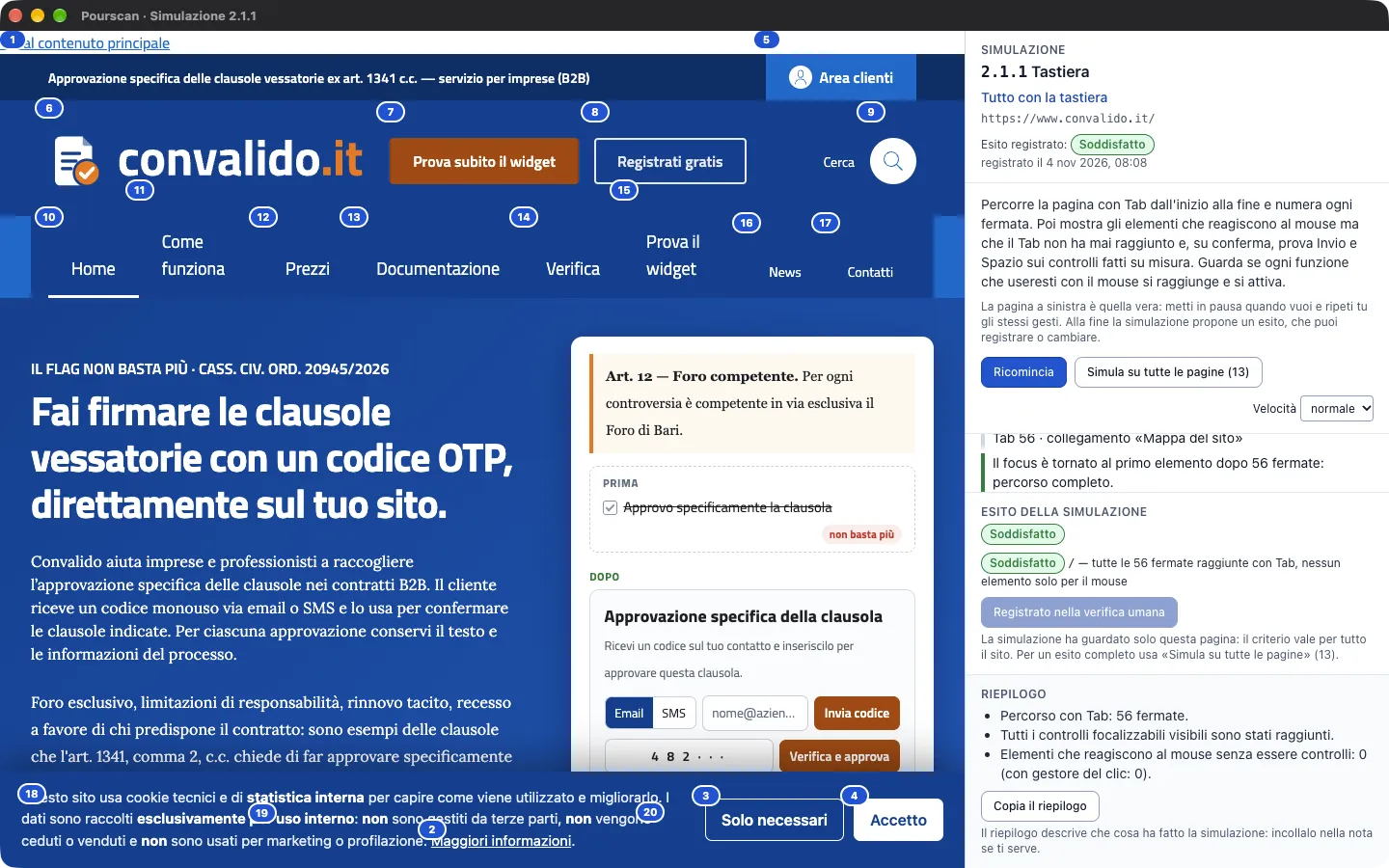
Tastiera (2.1.1): tutta la pagina con Tab
Che cosa succede nel video: La simulazione percorre la home con Tab dall'inizio alla fine e numera ogni fermata sulla pagina vera: banner dei cookie, intestazione, menu, contenuti, piè di pagina. A destra l'elenco dei passi cresce a ogni Tab. Alla fine il focus torna al primo elemento dopo 56 fermate e l'esito proposto è «Soddisfatto»: tutti i controlli si raggiungono con la tastiera.
 Guarda il video:
Focus visibile (2.4.7)
Che cosa succede nel video: A ogni fermata del Tab Pourscan confronta l'elemento con e senza focus: se l'aspetto non cambia, l'indicatore manca. Sulla home tutte le fermate cambiano aspetto e l'esito proposto è «Soddisfatto».
 Guarda il video:
Ordine del focus (2.4.3)
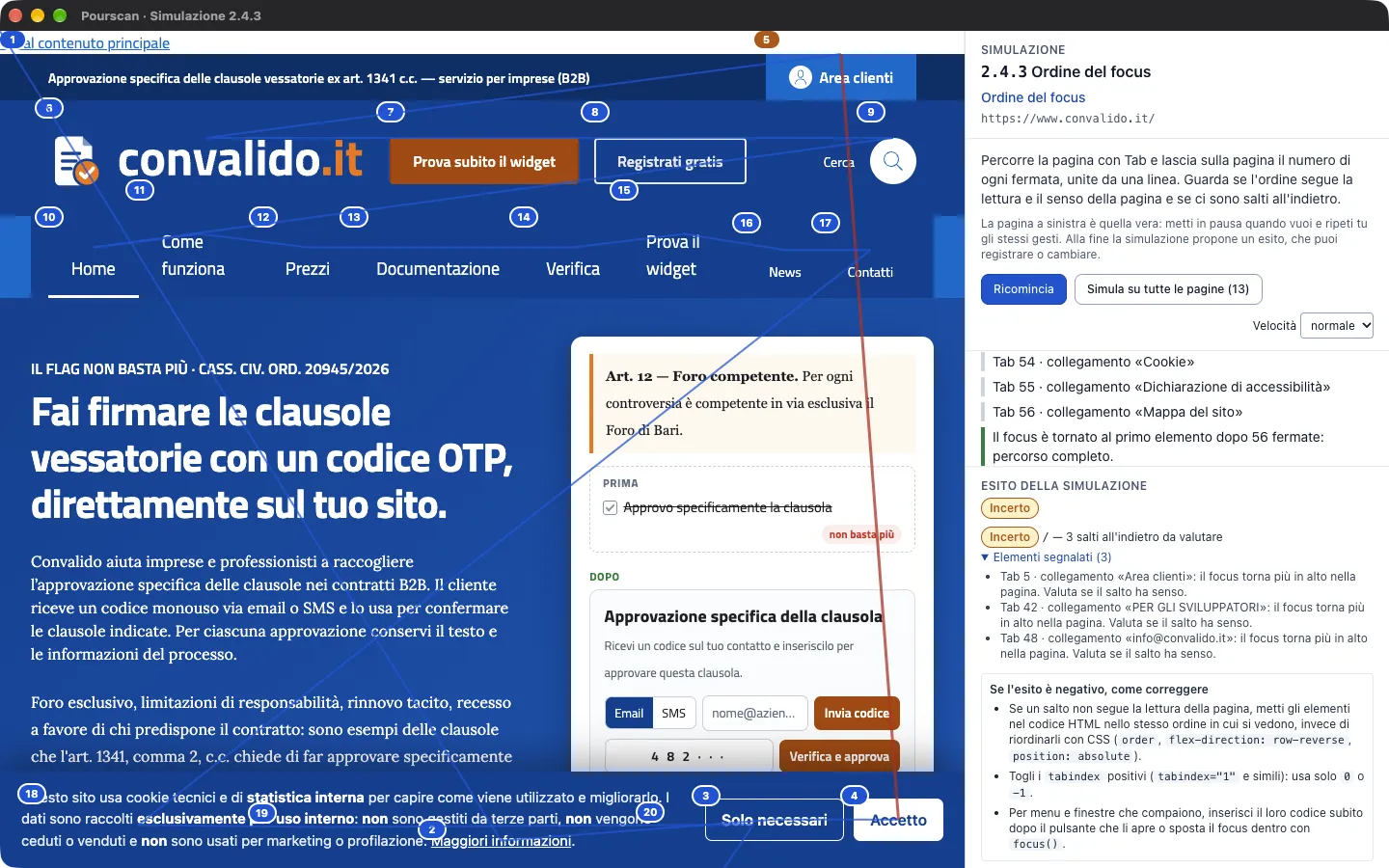
Che cosa succede nel video: Il percorso del Tab resta disegnato sulla pagina: numeri a ogni fermata, linee blu tra una fermata e l'altra, linee rosse per i salti all'indietro. Qui i salti sono 3 e l'esito resta incerto: il riquadro «come correggere» spiega che cosa fare se un salto non segue la lettura della pagina.
 Guarda il video:
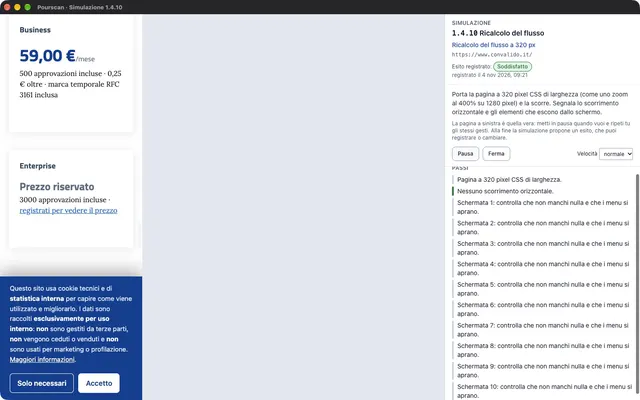
Ridisposizione a 320 pixel (1.4.10)
Che cosa succede nel video: La pagina viene portata a 320 pixel di larghezza, come uno zoom al 400%, e scorsa schermata per schermata. Pourscan controlla che non serva scorrere in orizzontale e che nessun testo esca dallo schermo: nessun problema, esito «Soddisfatto».
 Guarda il video:
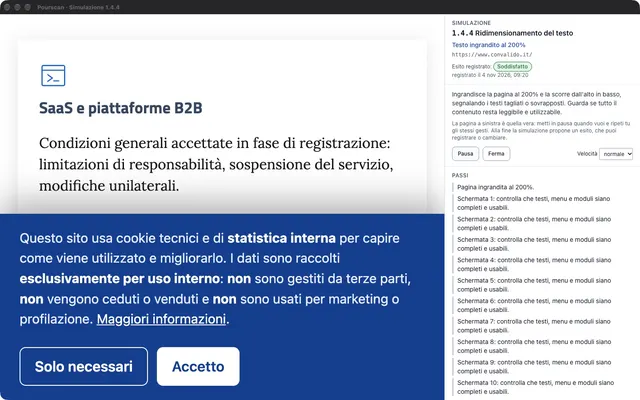
Testo ridimensionato al 200% (1.4.4)
Che cosa succede nel video: La pagina viene ingrandita al 200% e scorsa: la simulazione cerca testi tagliati o sovrapposti. Nessuno, esito «Soddisfatto».
 Guarda il video:
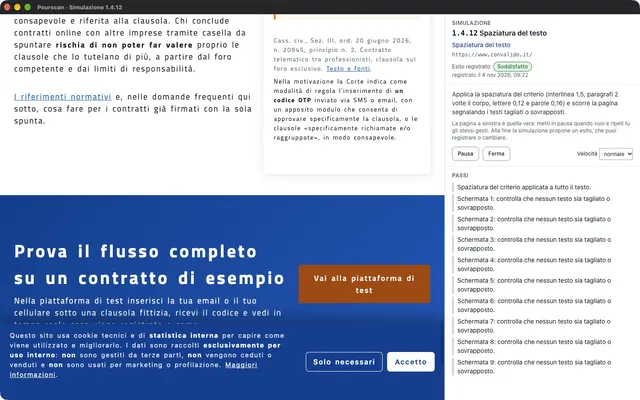
Spaziatura del testo (1.4.12)
Che cosa succede nel video: Pourscan applica la spaziatura del criterio (interlinea 1,5, lettere 0,12, parole 0,16, paragrafi 2) e controlla che nessun testo venga tagliato. Esito «Soddisfatto».
 Guarda il video:
Screen reader: i titoli (2.4.6)
Che cosa succede nel video: La simulazione legge i titoli della pagina come uno screen reader, dal livello 1 in giù, evidenziandoli uno alla volta: si capisce se descrivono il contenuto e se la gerarchia ha salti. Volendo, la lettura si ascolta anche ad alta voce.
 Guarda il video:
Screen reader: le immagini (1.1.1)
Che cosa succede nel video: Ogni immagine viene evidenziata con il nome che sentirebbe chi usa uno screen reader. Il logo ha il testo alternativo; le icone SVG senza nome vengono segnalate per decidere se sono decorative o informative.
 Guarda il video:
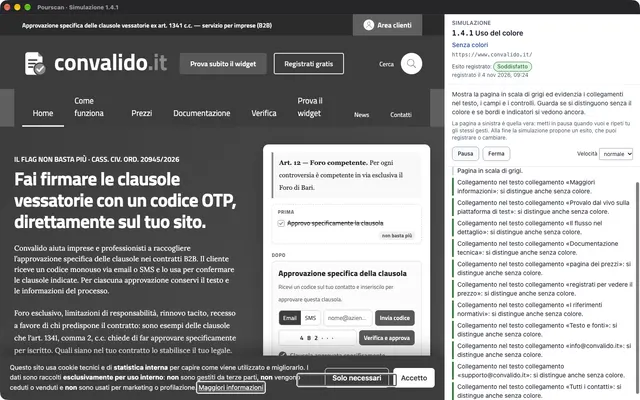
Uso del colore in scala di grigi (1.4.1)
Che cosa succede nel video: La pagina passa in scala di grigi e i collegamenti nel testo vengono evidenziati: si vede se si distinguono anche senza colore. Esito «Soddisfatto».
 Guarda il video:
Moduli: etichette (3.3.2)
Che cosa succede nel video: Sulla pagina di ricerca il focus va su ogni campo e la simulazione legge etichetta, istruzioni e obbligatorietà come le annuncerebbe uno screen reader. Il campo di ricerca ha la sua etichetta: esito «Soddisfatto».
 Guarda il video:
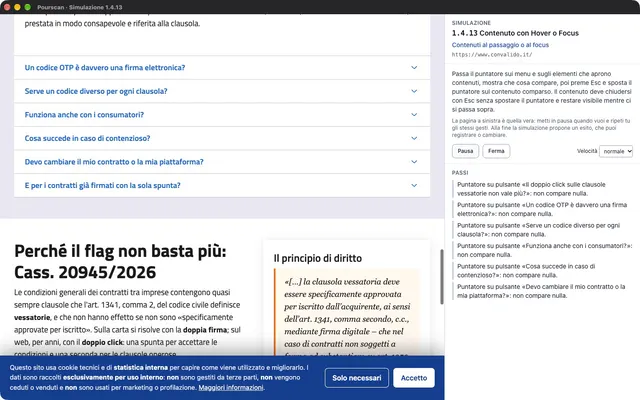
Contenuti al passaggio del puntatore (1.4.13)
Che cosa succede nel video: Il puntatore passa sugli elementi che possono mostrare contenuti a comparsa (menu, suggerimenti) e la simulazione prova Esc e il passaggio sopra il contenuto. Qui non compare nulla al passaggio: il criterio non si applica.
 Guarda il video:
Dimensione dei bersagli (2.5.8)
Che cosa succede nel video: Pourscan misura ogni controllo e segnala quelli sotto 24×24 pixel troppo vicini ad altri. Qui solo il collegamento per saltare al contenuto è più piccolo, ma ha spazio intorno: esito «Soddisfatto».
Schermate


Analisi e percorso fino alla dichiarazione
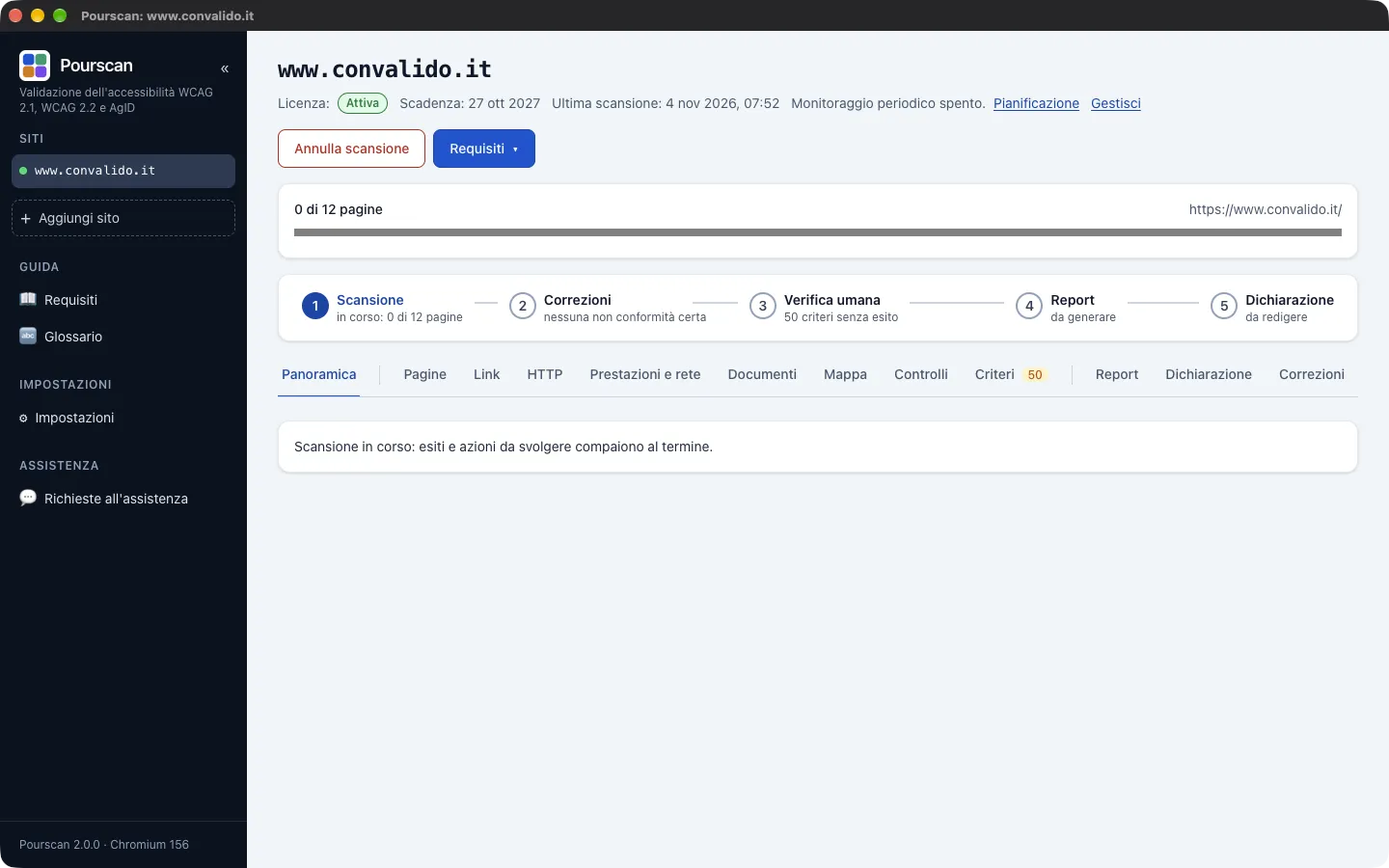
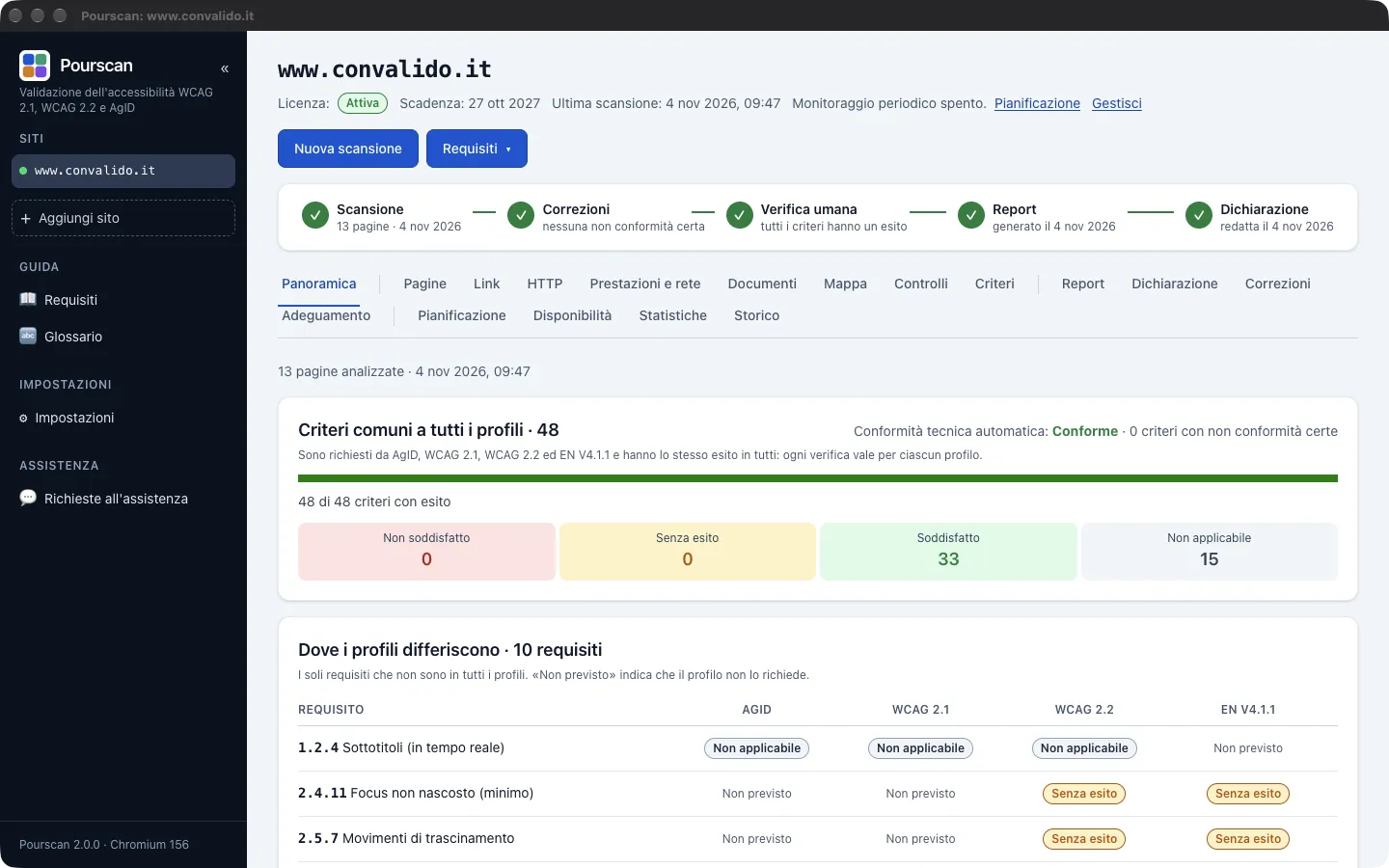
Una chiave di licenza, un clic: Pourscan scopre tutte le pagine, le fotografa in tre formati e le controlla. Il percorso in alto accompagna dall'analisi alla dichiarazione.
 Guarda il video:
Un'analisi completa
Che cosa succede nel video: Con «Nuova scansione» Pourscan scopre le 13 pagine del sito da sitemap e collegamenti, le cattura in desktop, mobile e 320 pixel e le controlla (l'attesa è accelerata). Alla fine la panoramica mostra i criteri comuni a tutti i profili e il percorso in alto si aggiorna.
Schermate



Analisi di ogni pagina
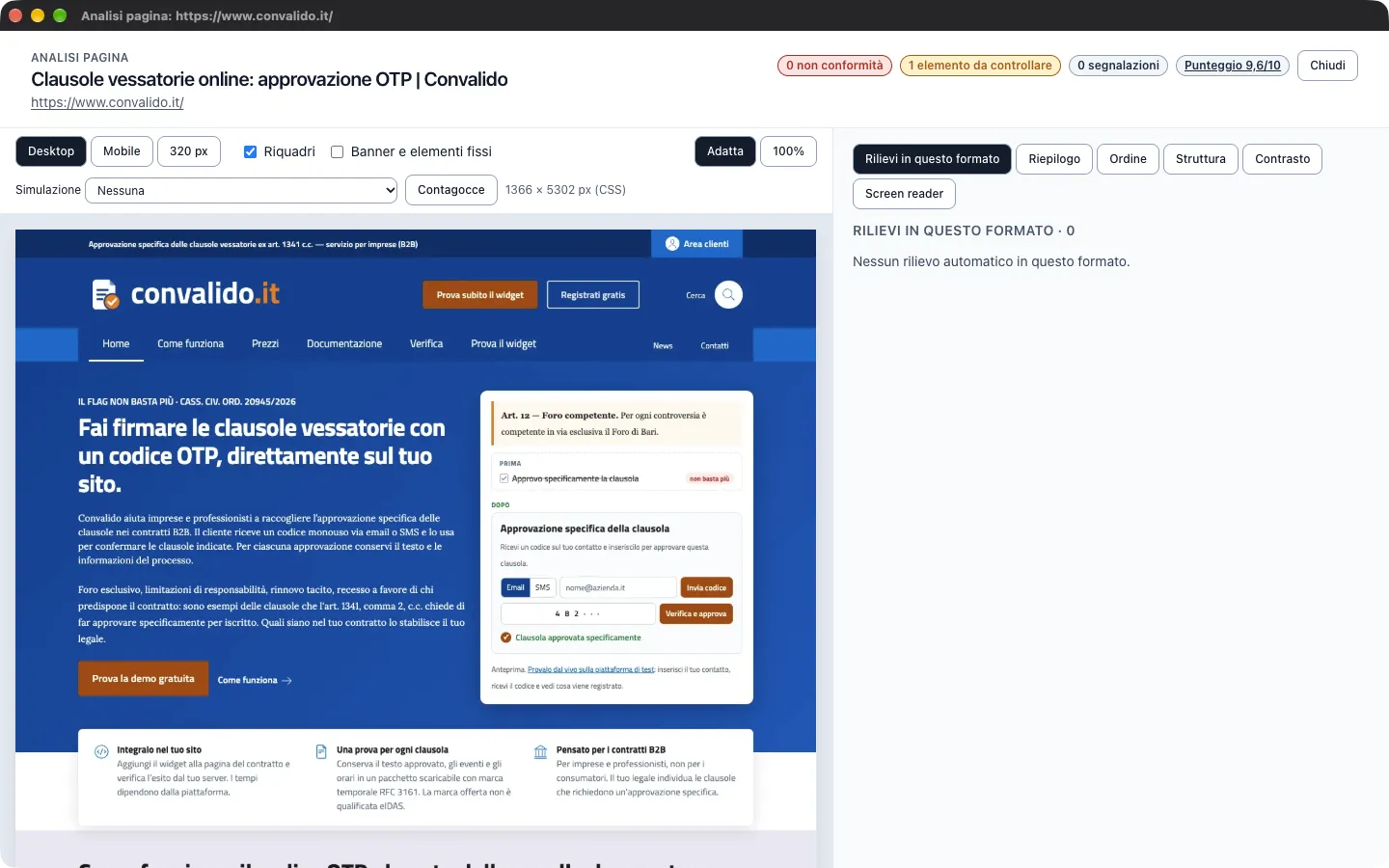
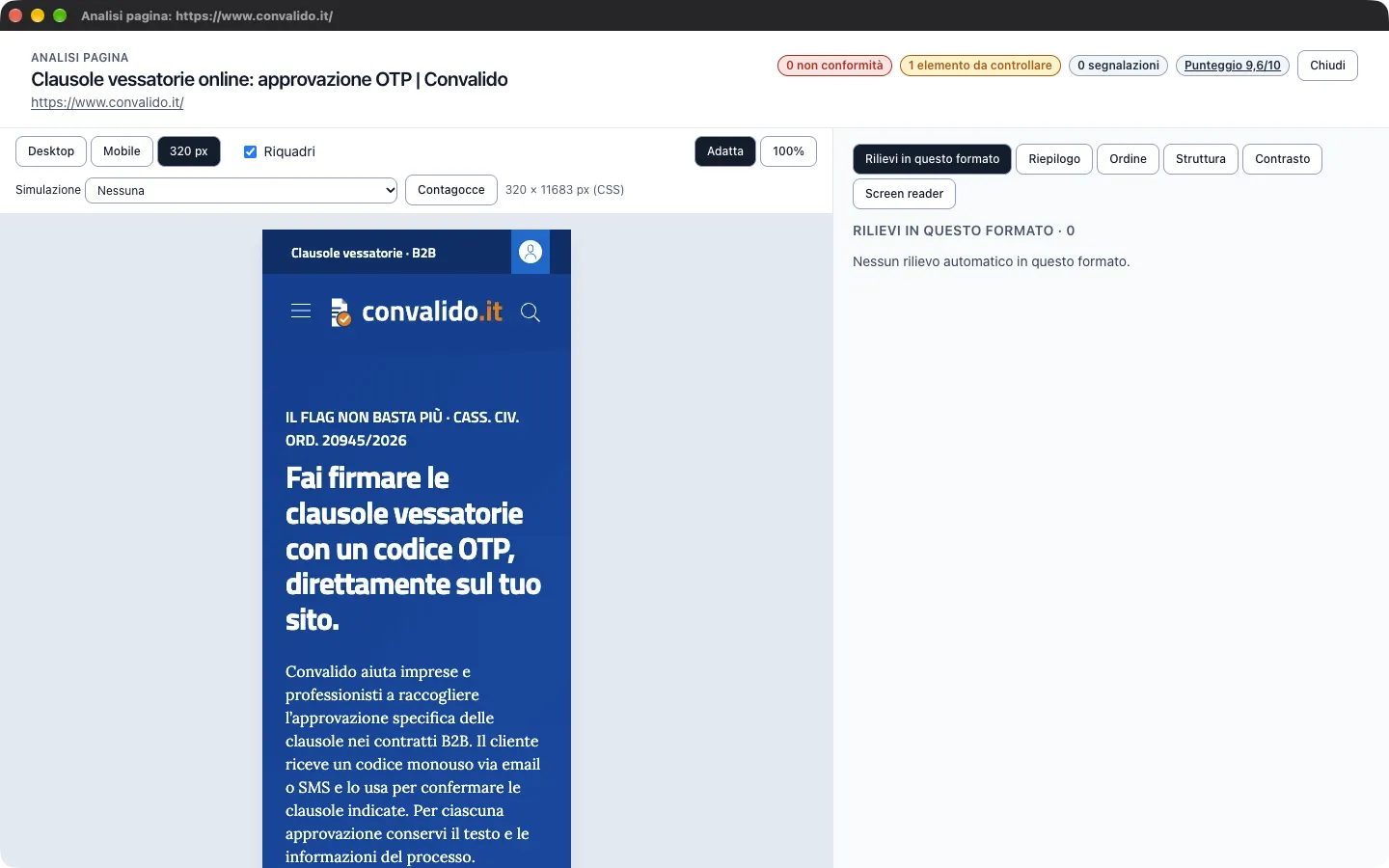
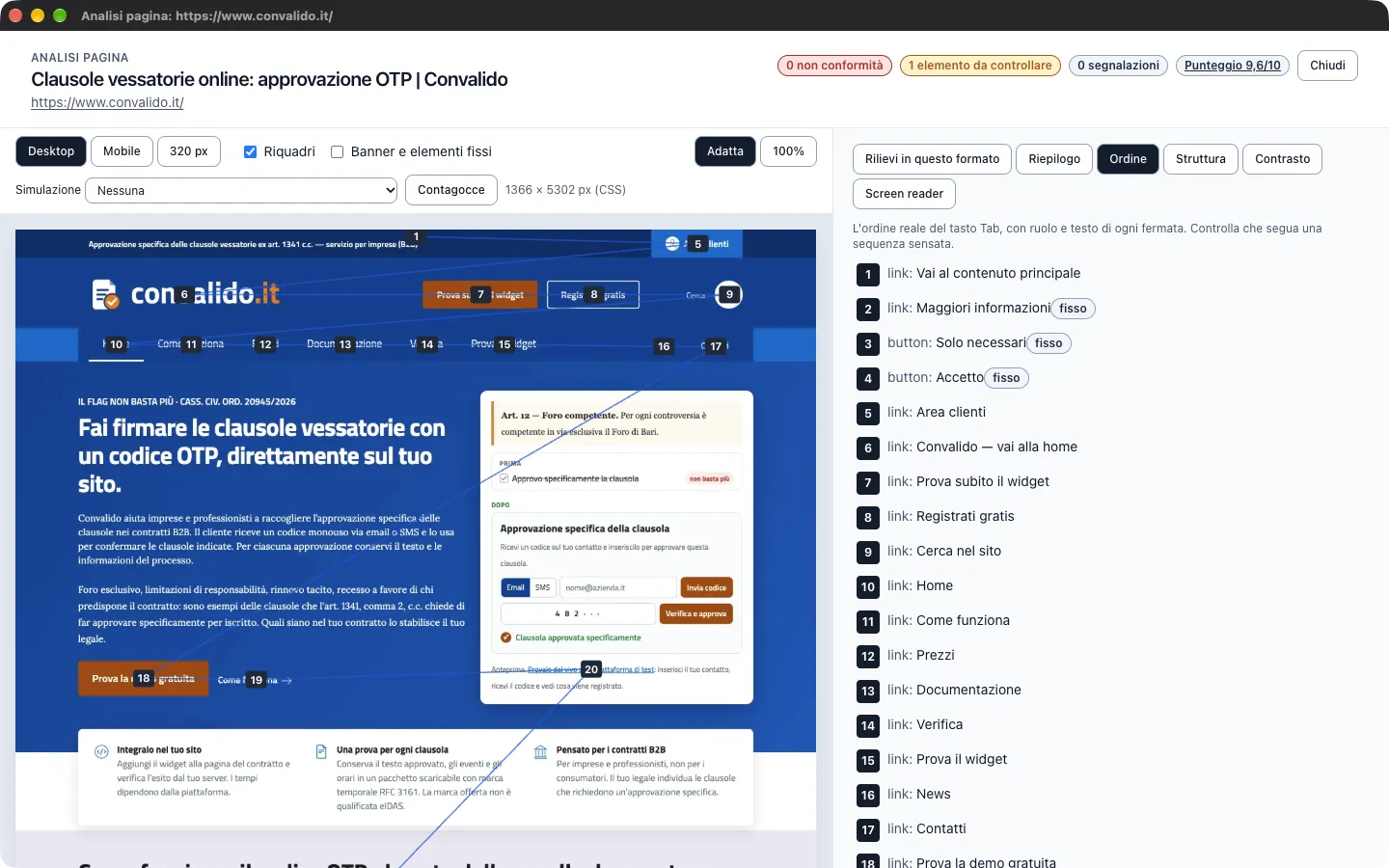
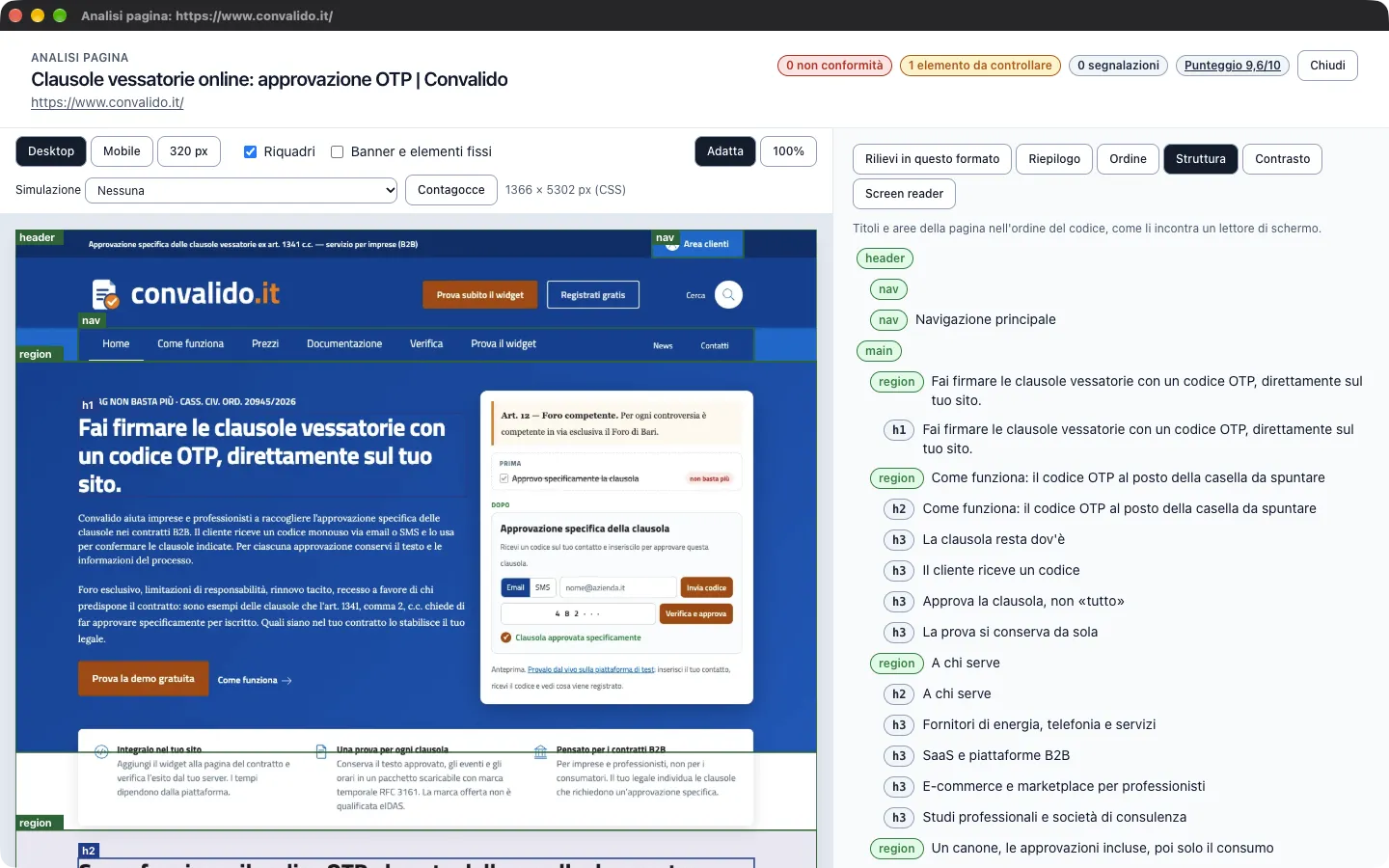
Screenshot in desktop, mobile e 320 pixel con i rilievi sopra, ordine del Tab, struttura, contrasti, lettura dello screen reader e 14 simulazioni della vista.
 Guarda il video:
Analisi della pagina e simulazioni della vista
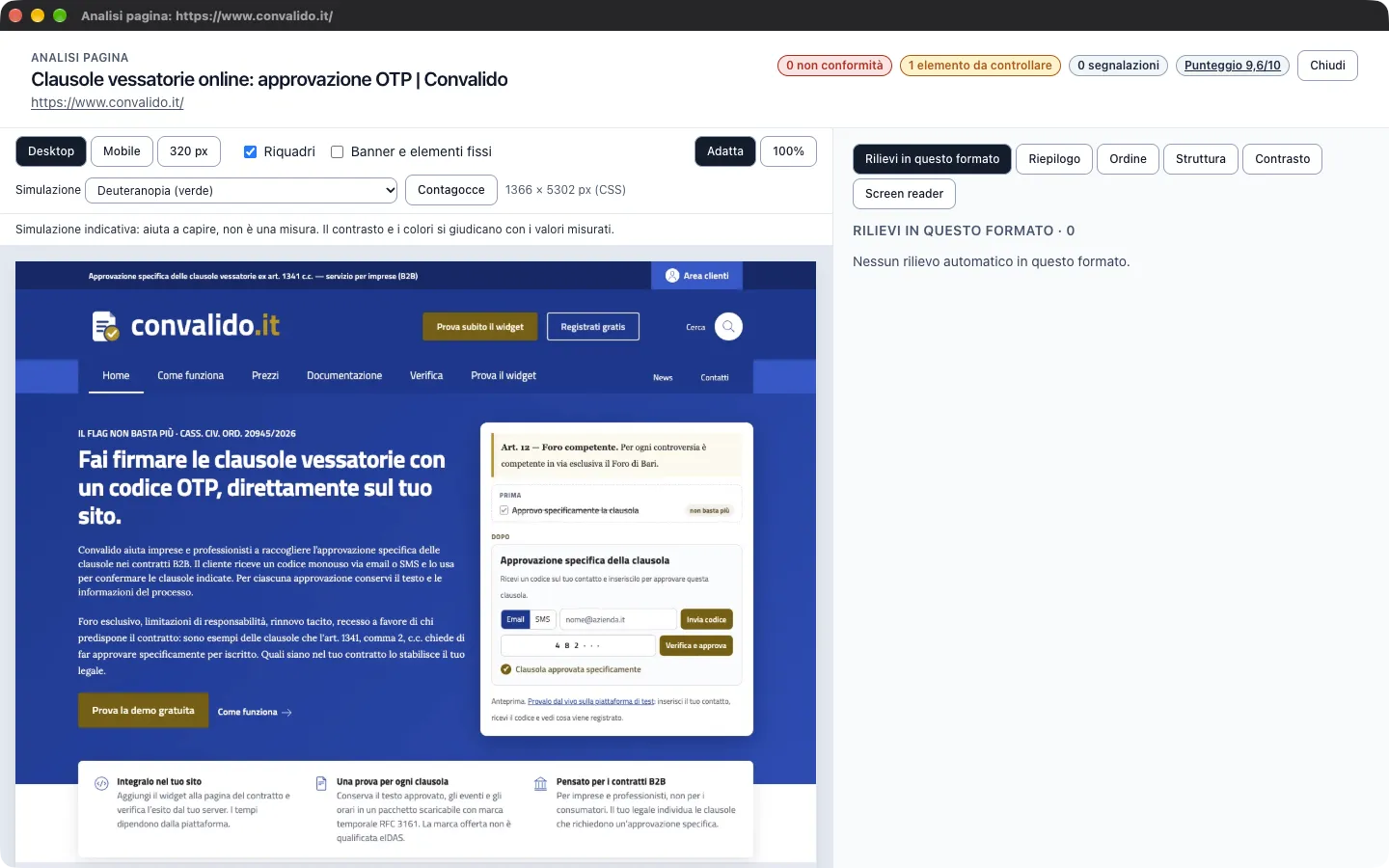
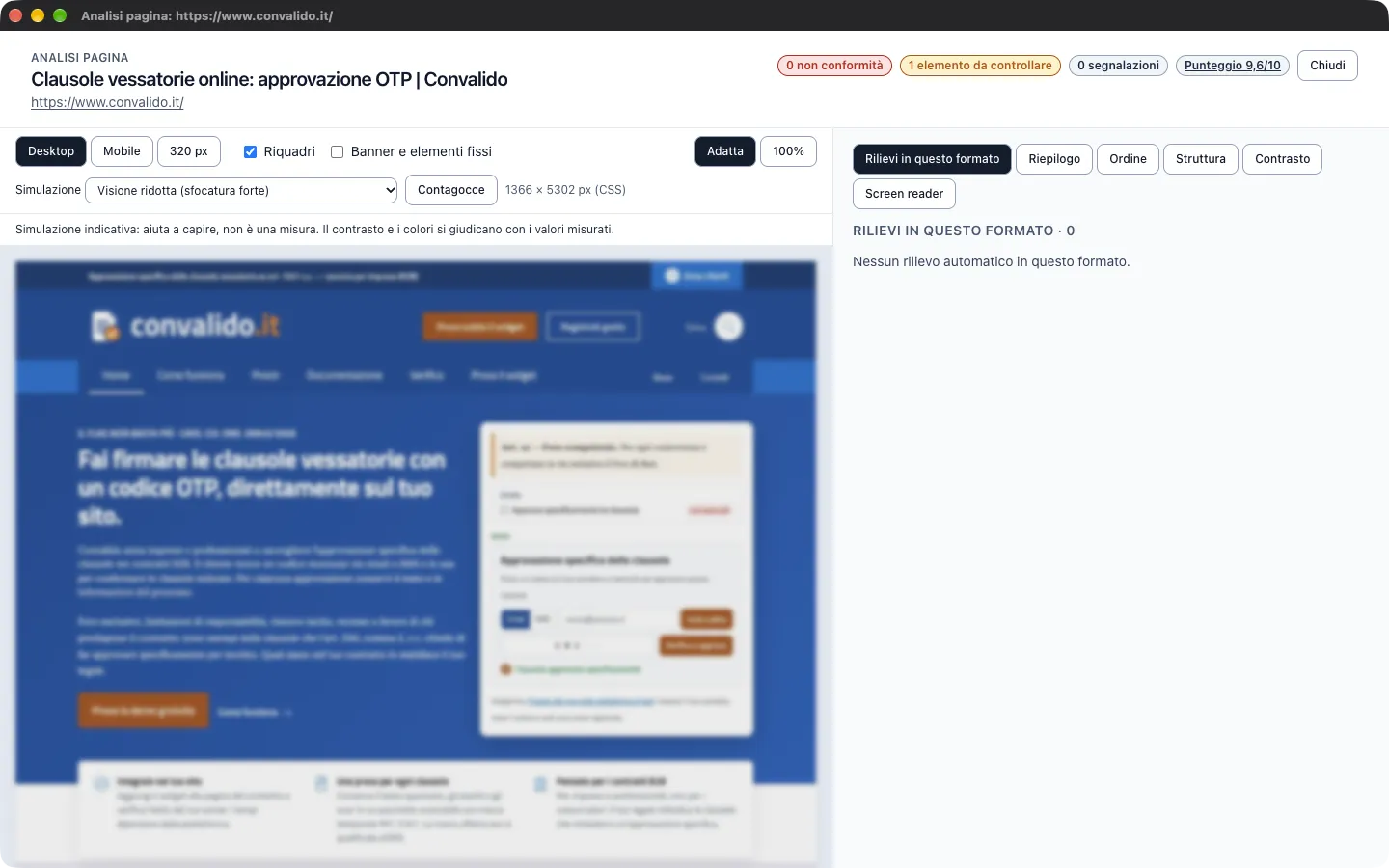
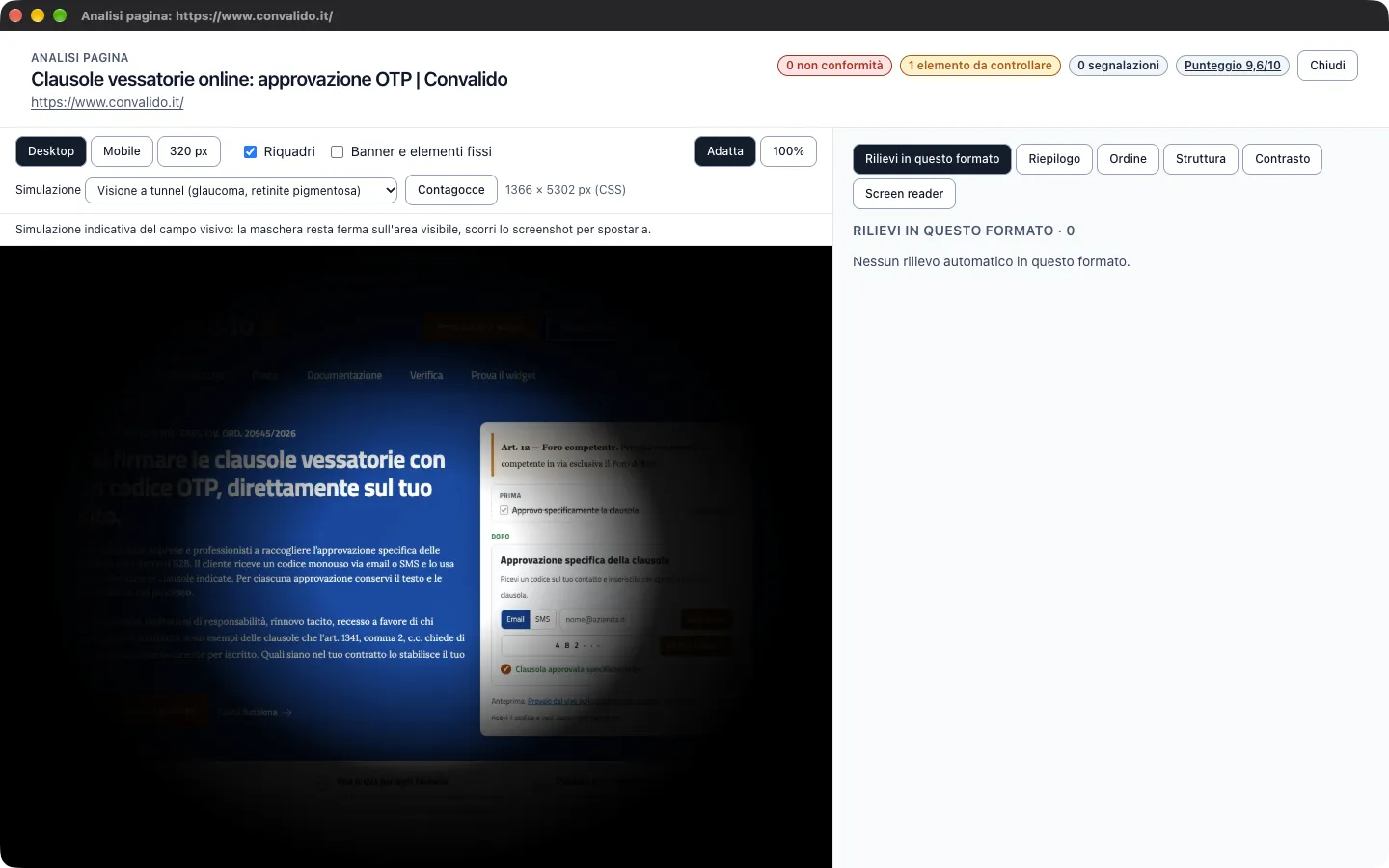
Che cosa succede nel video: La finestra di analisi passa da desktop a mobile e a 320 pixel, poi mostra riepilogo, ordine del Tab, struttura, contrasti e lettura dello screen reader. Infine la pagina viene vista come la vedrebbero persone con protanopia, deuteranopia, tritanopia, acromatopsia, vista sfocata, ipovisione, cataratta, abbagliamento, visione a tunnel e perdita della visione centrale.
Schermate



Verifica umana dei criteri
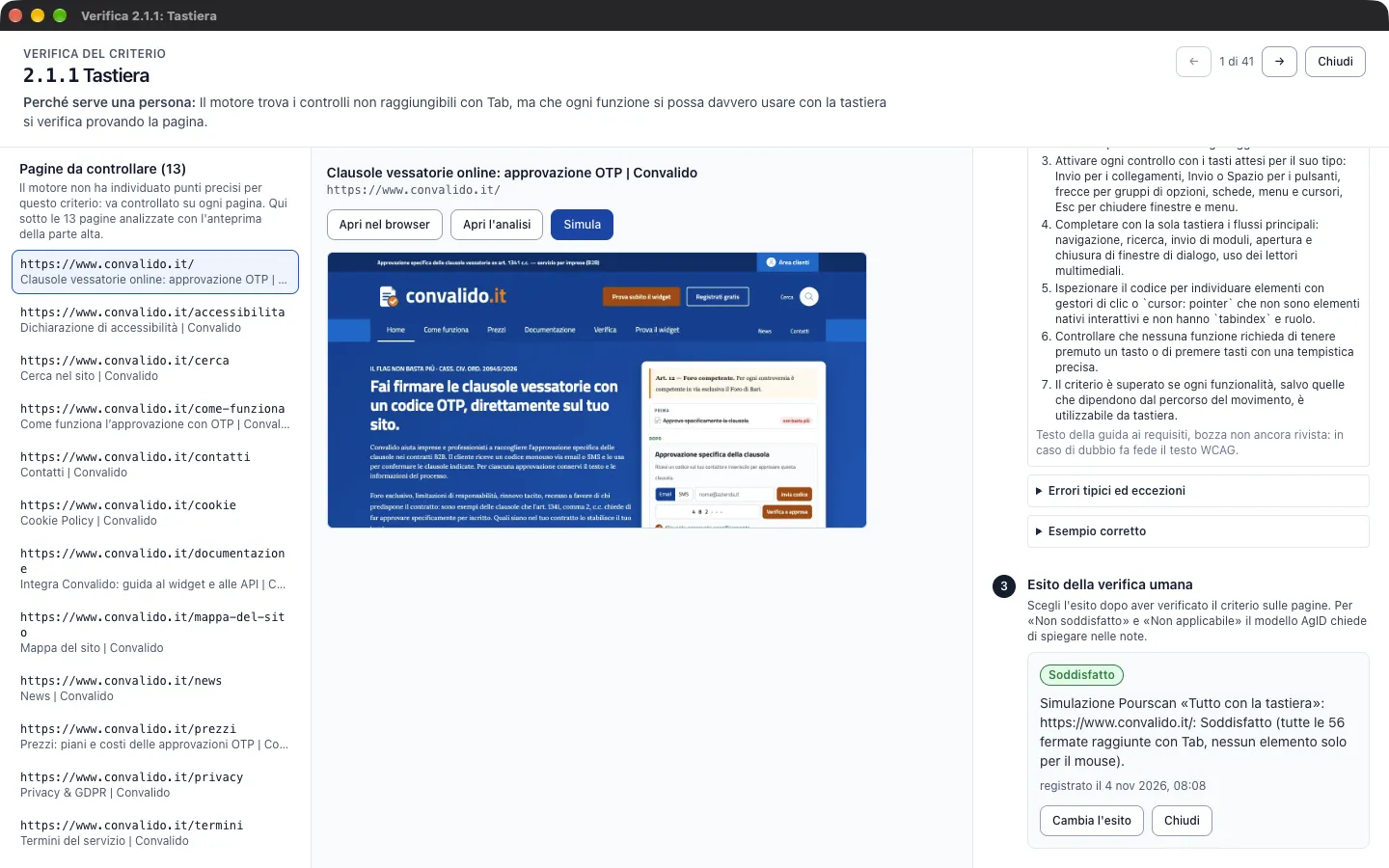
Pagine da controllare, guida alla verifica, simulazione ed esito con la nota: un esito registrato resta valido nelle analisi successive finché l'HTML delle pagine non cambia.
 Guarda il video:
Verifica umana di un criterio
Che cosa succede nel video: Nella finestra di verifica di 2.4.3 si scelgono le pagine a sinistra, si legge la guida a destra, poi si sceglie l'esito «Soddisfatto», si scrive la nota con quello che si è controllato e si salva. La finestra passa da sola al criterio successivo.
Schermate

Report, dichiarazione e correzioni
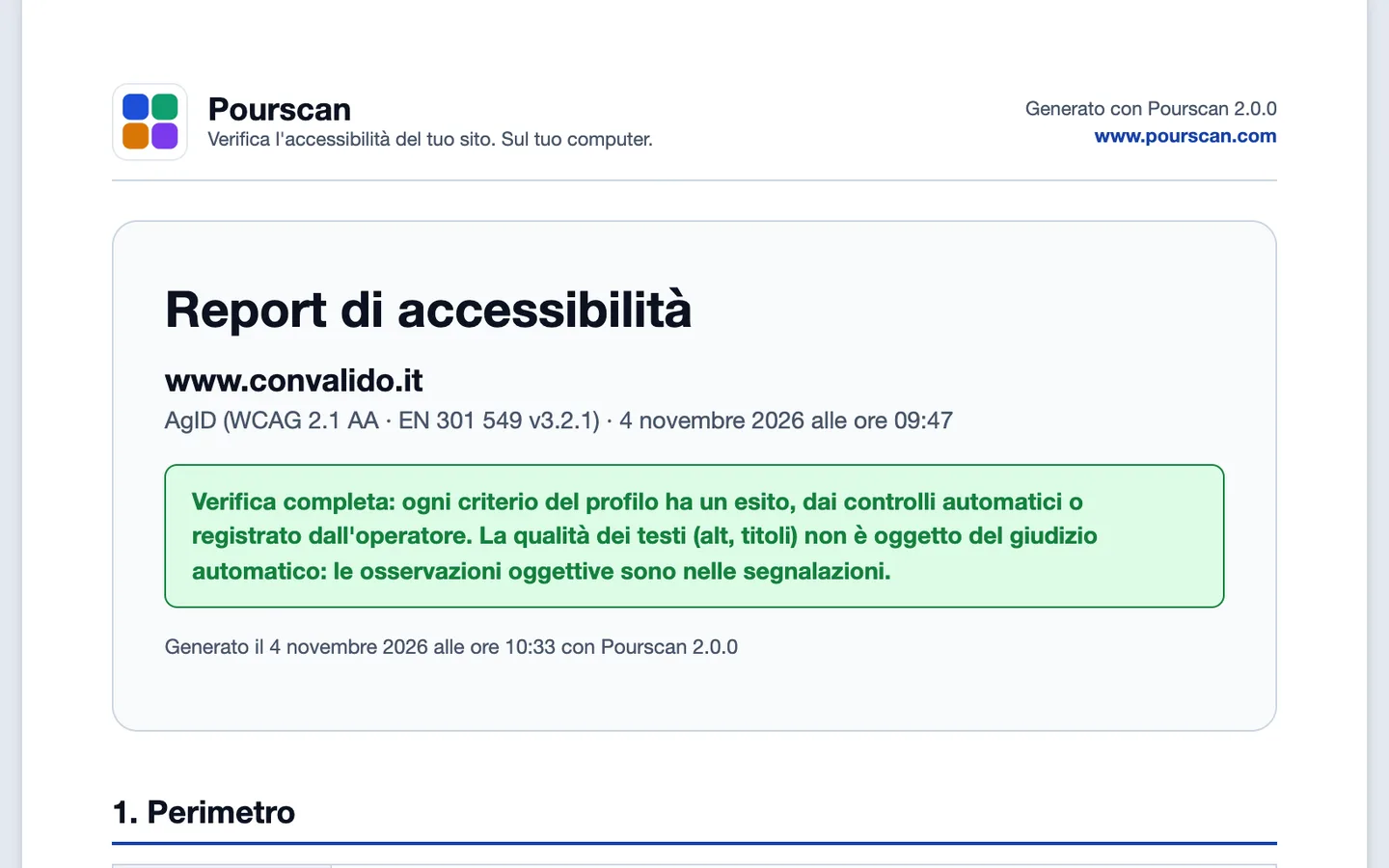
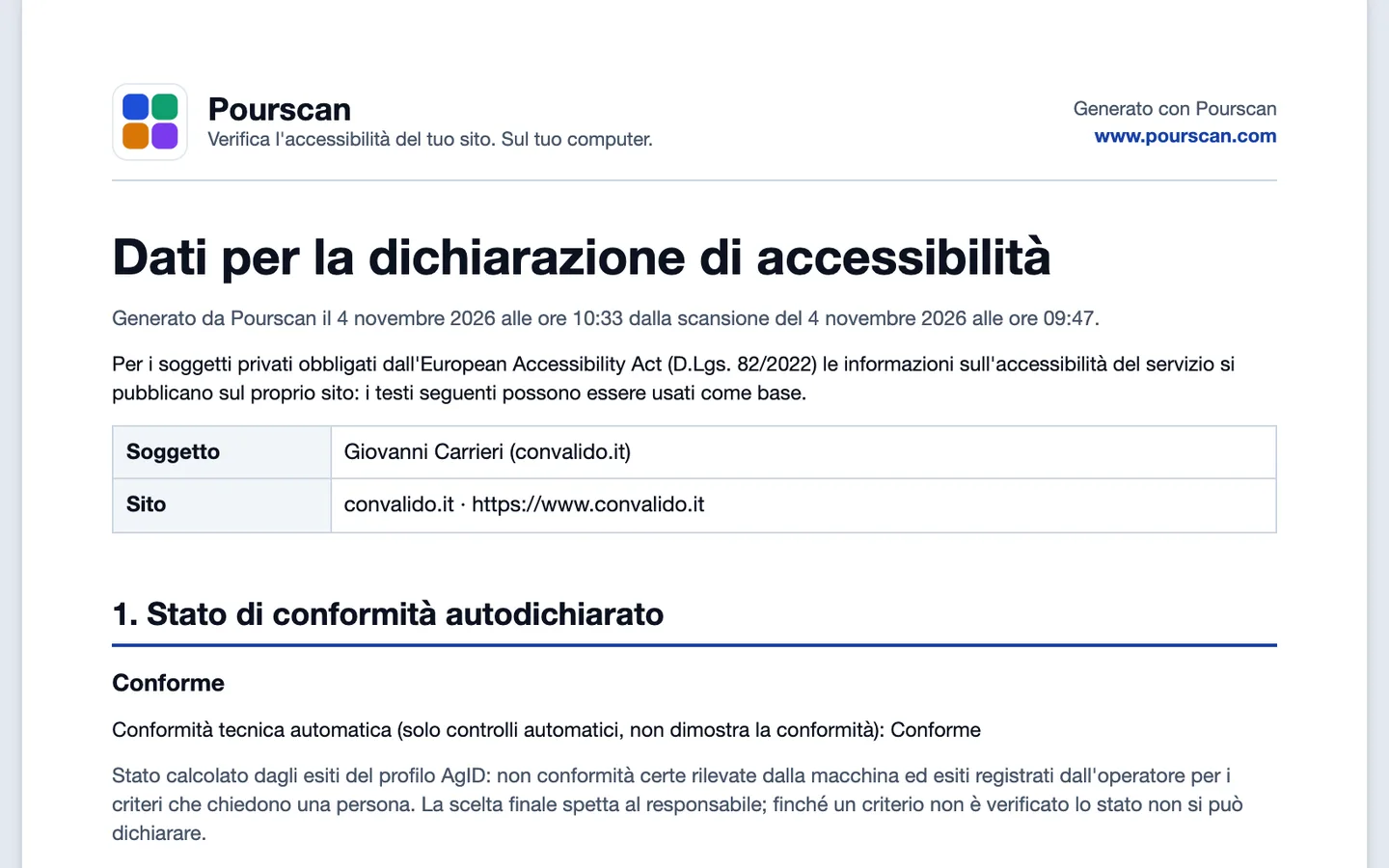
Report in HTML e PDF con il modello di autovalutazione AgID, testi pronti per la dichiarazione di accessibilità e un pacchetto di correzione da dare a uno sviluppatore o a un LLM.
 Guarda il video:
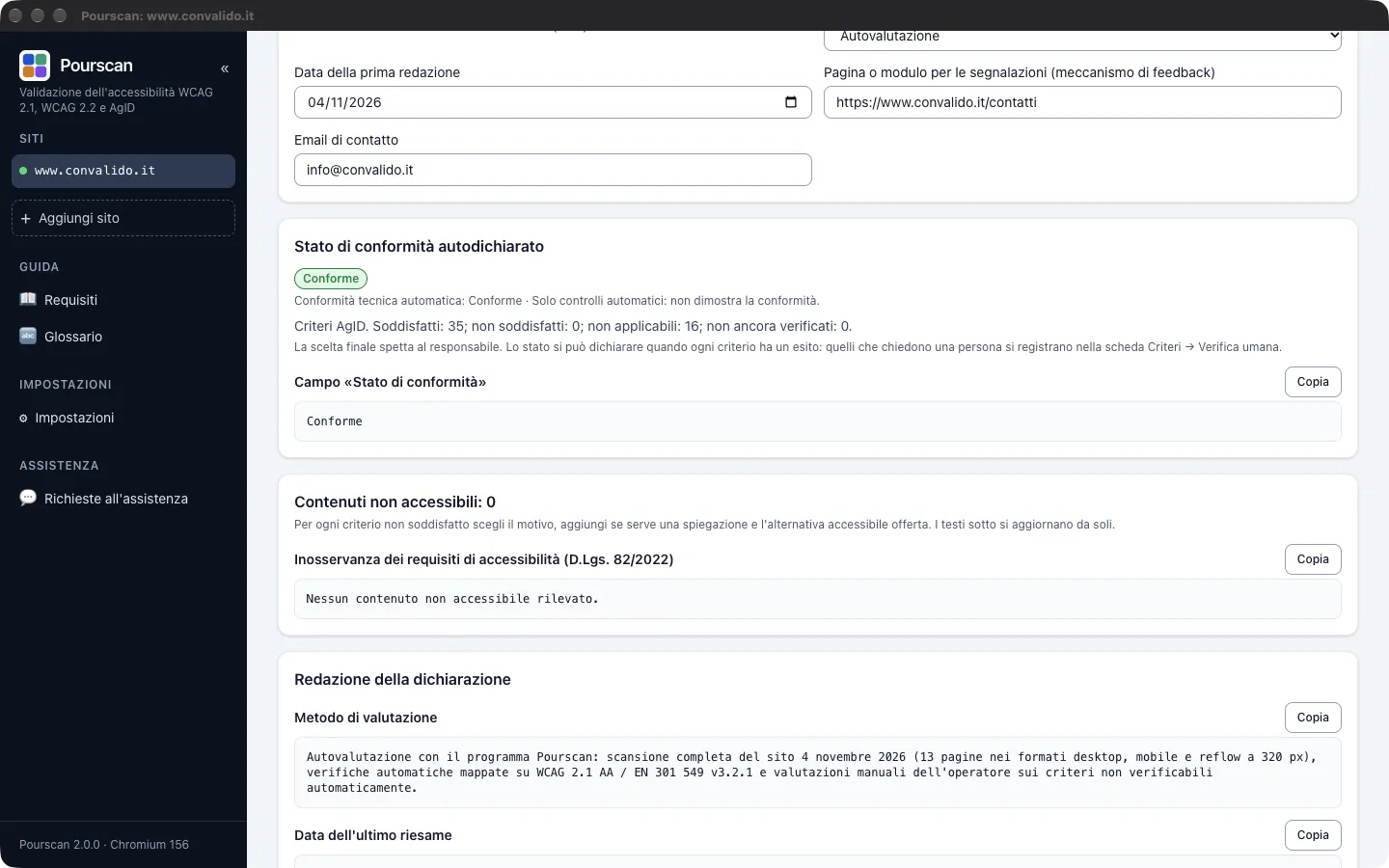
Dati per la dichiarazione di accessibilità
Che cosa succede nel video: Si compilano soggetto, nome del sito, tipo di soggetto, data, pagina per le segnalazioni ed email. Pourscan calcola lo stato di conformità dagli esiti, prepara i testi da copiare in ogni campo e genera il documento in HTML e PDF.
Schermate


Struttura e dati del sito
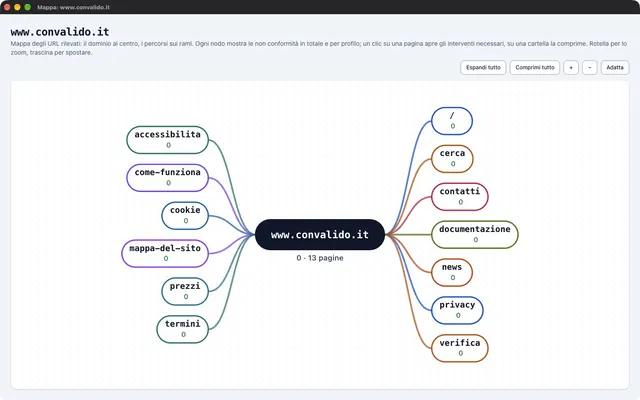
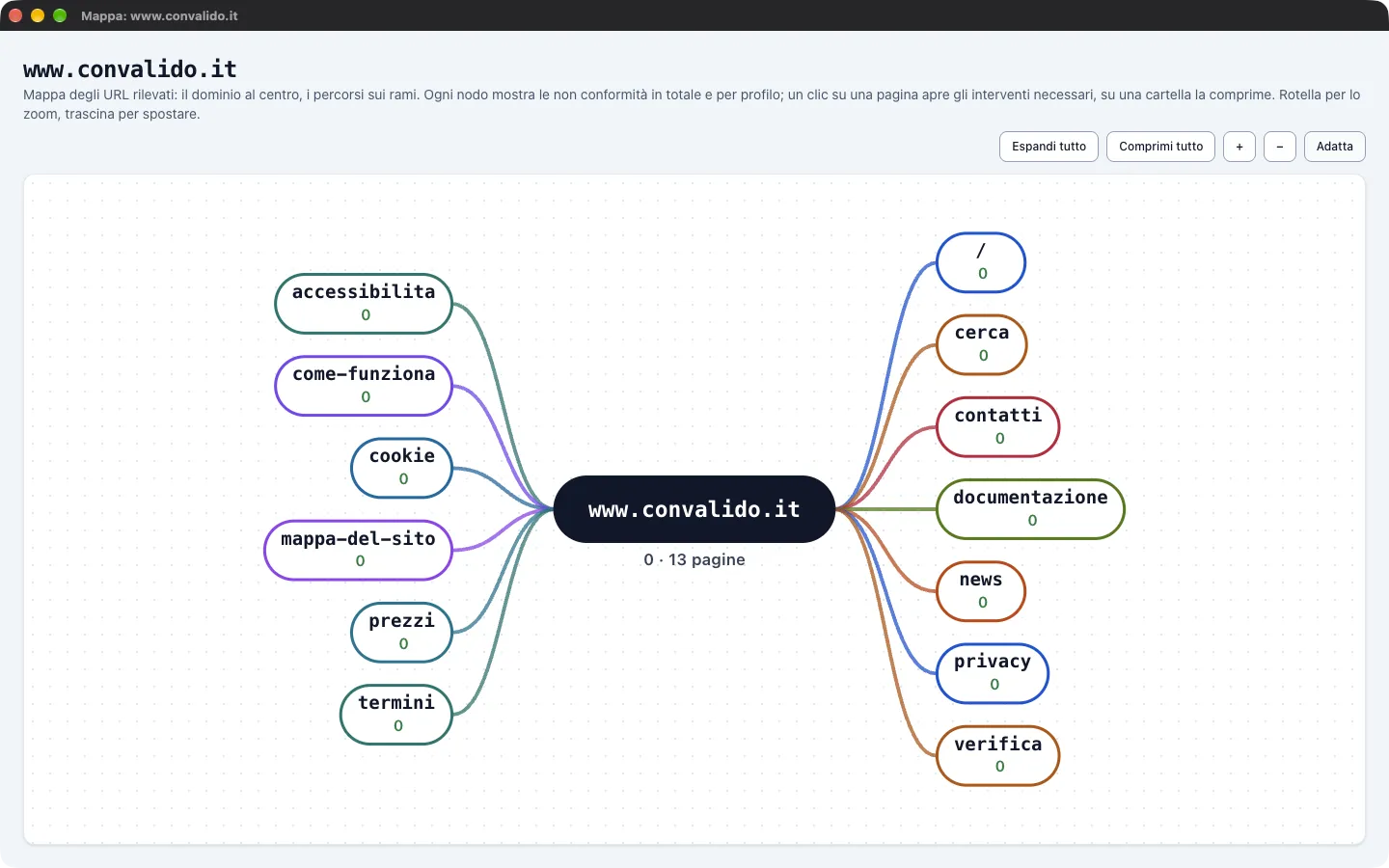
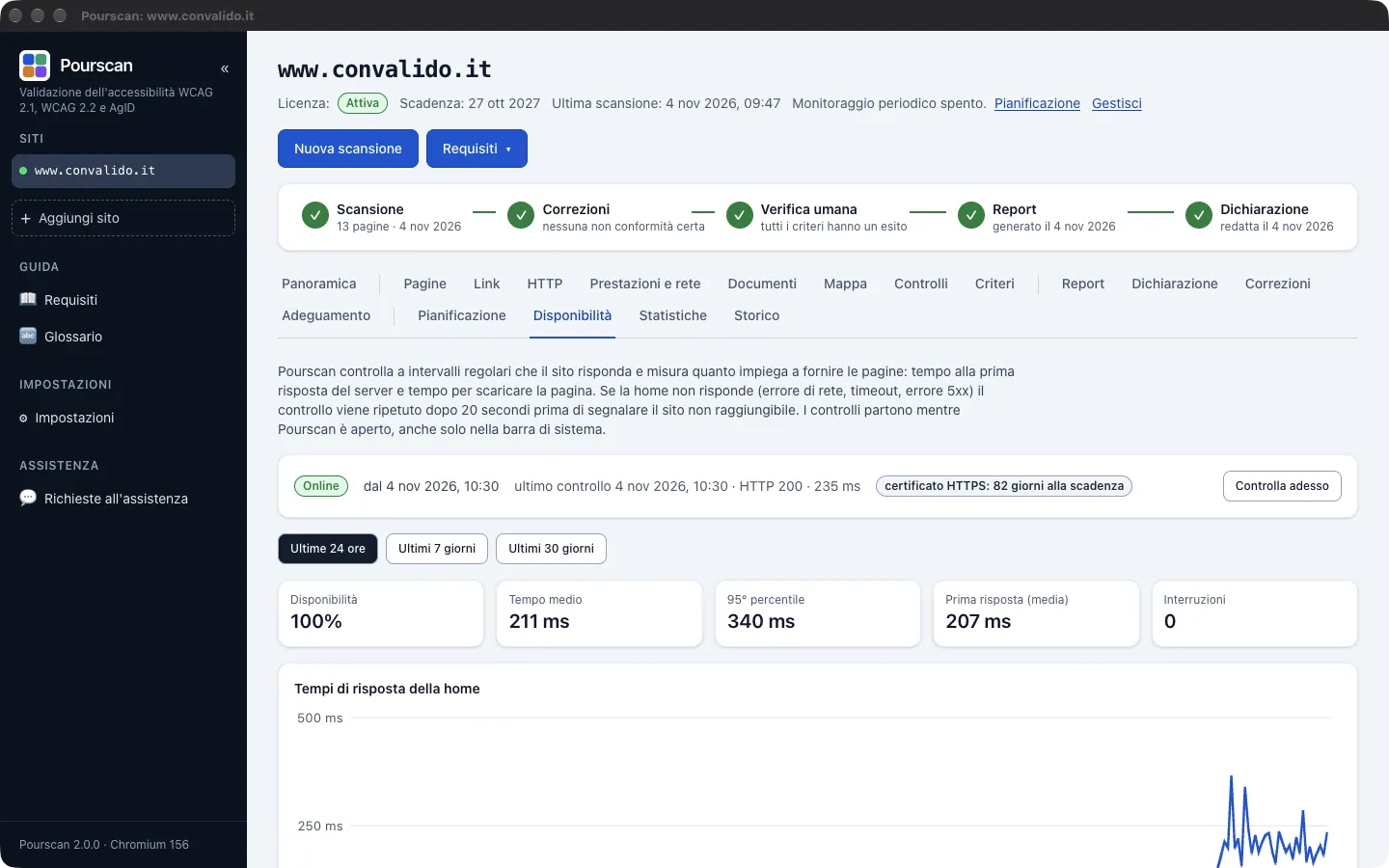
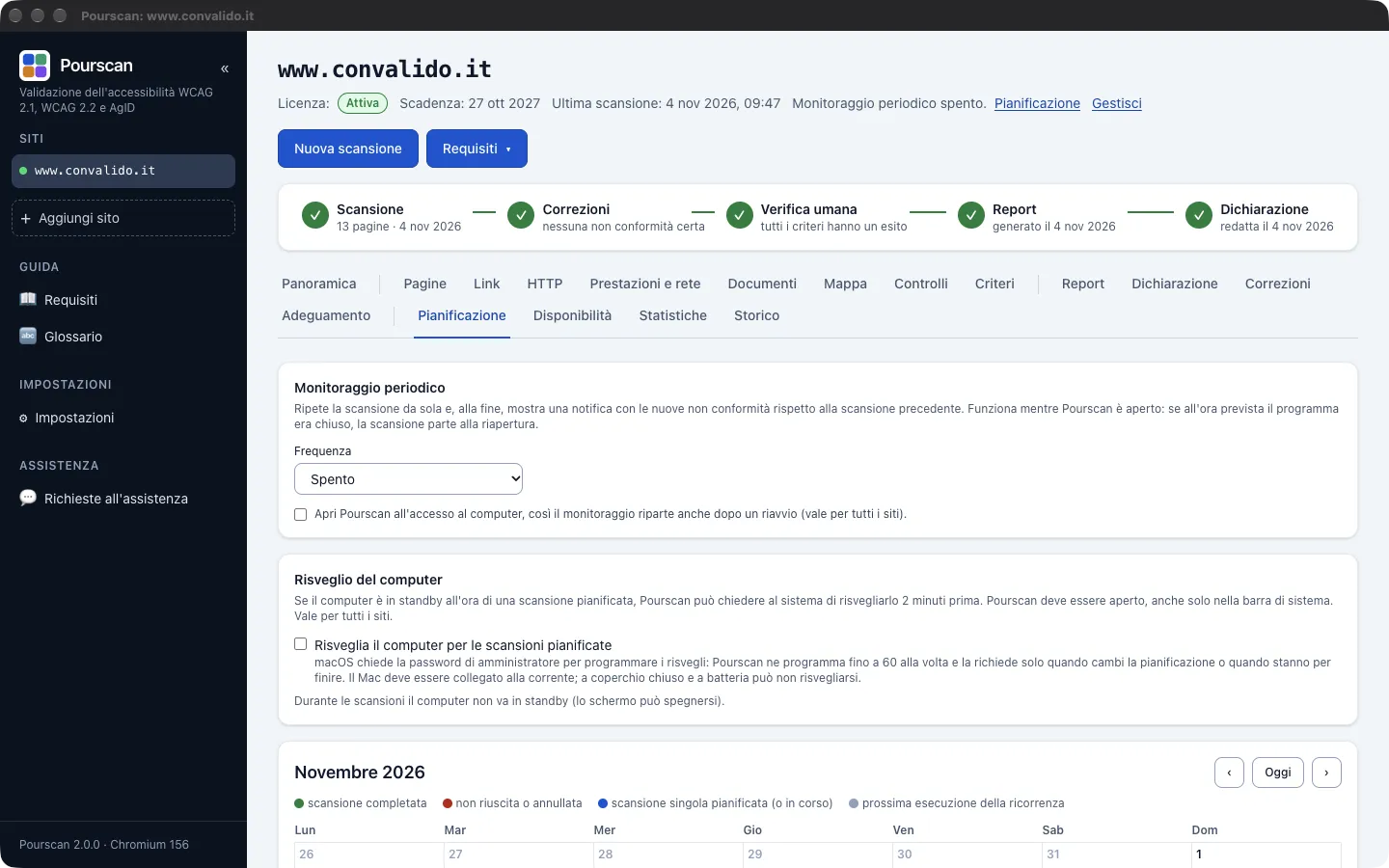
Il grafico della struttura logica, robots.txt e sitemap, prestazioni e rete, controlli eseguiti, statistiche nel tempo, link, codici HTTP e disponibilità.
 Guarda il video:
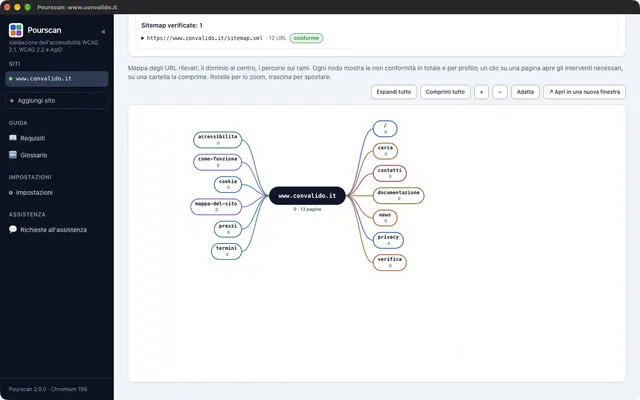
Il grafico della struttura logica del sito
Che cosa succede nel video: Il dominio al centro e i percorsi sui rami: ogni nodo mostra le non conformità. Il grafico si ingrandisce con la rotella, si sposta trascinandolo e «Adatta» lo riporta intero nella finestra.
 Guarda il video:
Robots.txt, sitemap e mappa
Che cosa succede nel video: Confronto tra le pagine della sitemap e quelle raggiunte dai collegamenti, lettura di robots.txt e, più in basso, il grafico della struttura del sito.
 Guarda il video:
Prestazioni e rete
Che cosa succede nel video: Peso delle pagine, tempo di risposta del server, LCP e CLS, richieste esterne, domini contattati e cookie impostati alla prima visita, con le pagine più pesanti e più lente.
 Guarda il video:
Che cosa ha controllato Pourscan
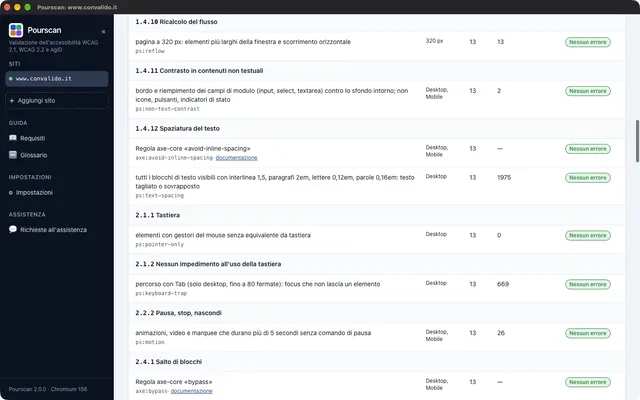
Che cosa succede nel video: Ogni regola eseguita nell'analisi, criterio per criterio: formati, pagine, elementi controllati ed esito.
 Guarda il video:
Statistiche nel tempo
Che cosa succede nel video: Non conformità ed elementi da controllare per ogni analisi, criteri non soddisfatti per profilo e pagine modificate.
 Guarda il video:
Collegamenti interrotti
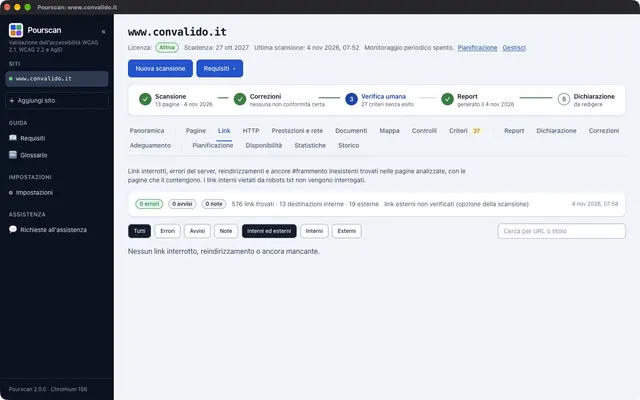
Che cosa succede nel video: Link interrotti, errori del server, reindirizzamenti e ancore inesistenti trovati nelle pagine, con le pagine che li contengono.
 Guarda il video:
Codici HTTP e intestazioni
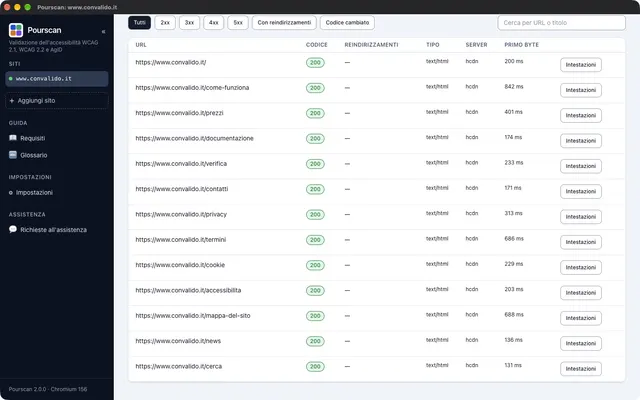
Che cosa succede nel video: Il codice di stato e le intestazioni di risposta di ogni indirizzo, con la catena dei reindirizzamenti e il tempo al primo byte.
 Guarda il video:
Le pagine e i loro rilievi
Che cosa succede nel video: Elenco delle pagine con non conformità ed elementi da controllare, origine (sitemap o collegamenti) ed esito della cattura. I rilievi uguali in più pagine, come menu e piè di pagina, si contano una volta sola.
Schermate


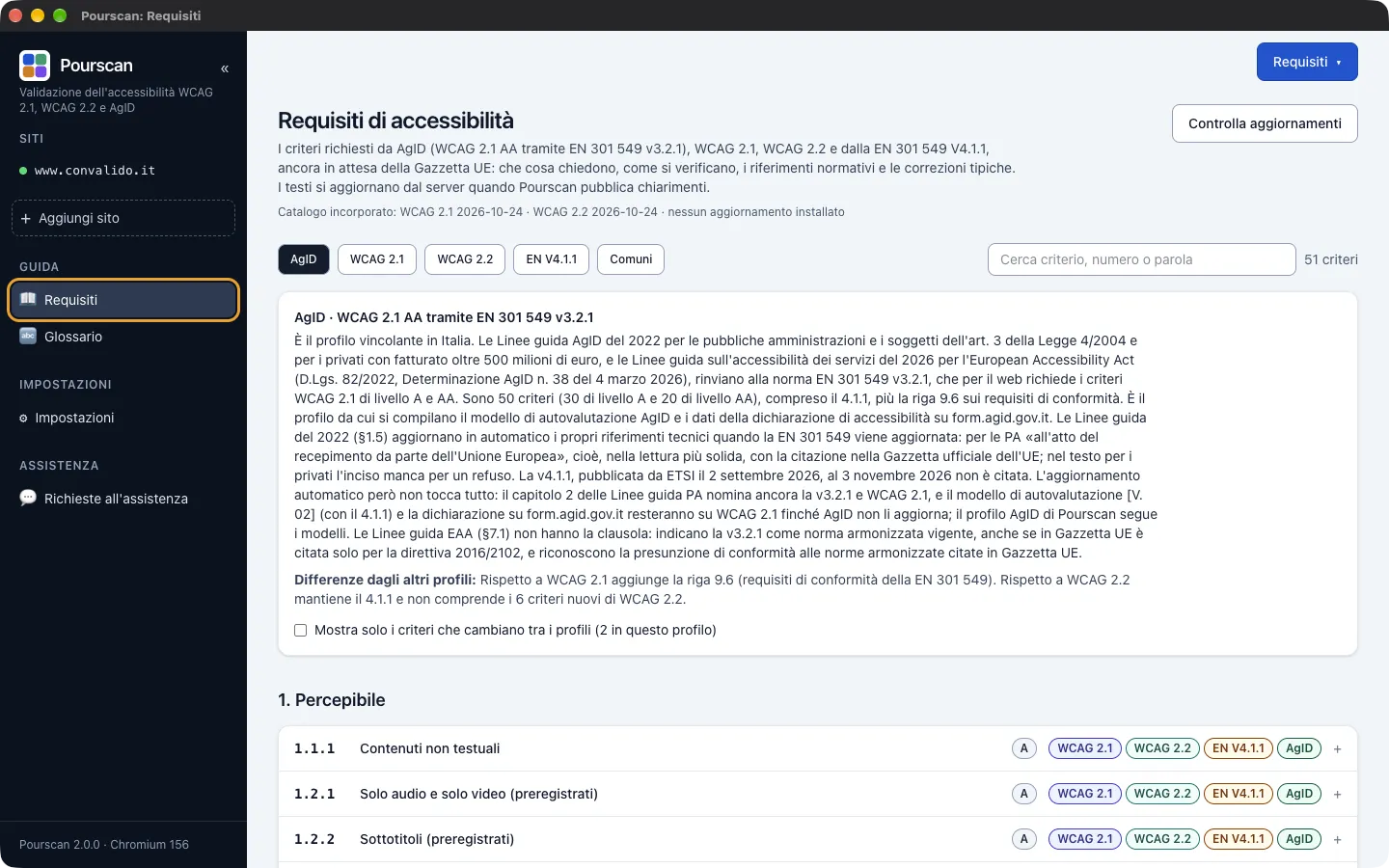
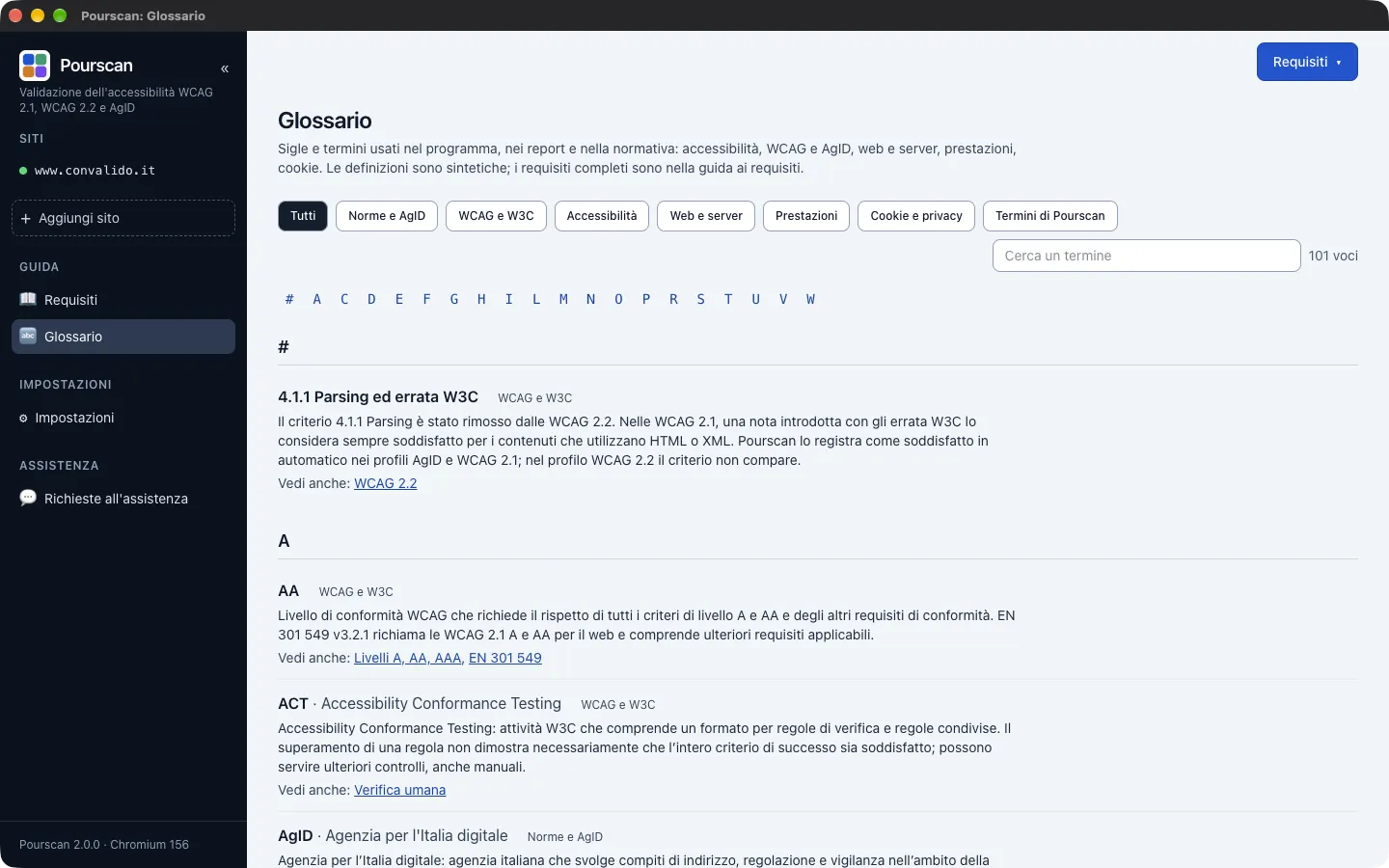
Guida ai requisiti e glossario
Per ogni criterio: che cosa chiede, come si verifica, gli errori tipici e come si corregge. Il glossario spiega i termini usati nel programma e nella normativa.