Come funziona Pourscan
Tutto quello che fa il programma, dalla scoperta delle pagine alla dichiarazione di accessibilità, e quello che non fa.
Analisi del sito
 (ingrandisci)
Tutte le pagine, senza limiti
Pourscan legge tutte le sitemap e segue sempre i collegamenti dalla home, senza un tetto di pagine. Verifica robots.txt e le sitemap riga per riga e indica per ogni pagina se è in sitemap, collegata o entrambe: così emergono le pagine orfane e quelle dimenticate.
 (ingrandisci)
Tre formati per ogni pagina
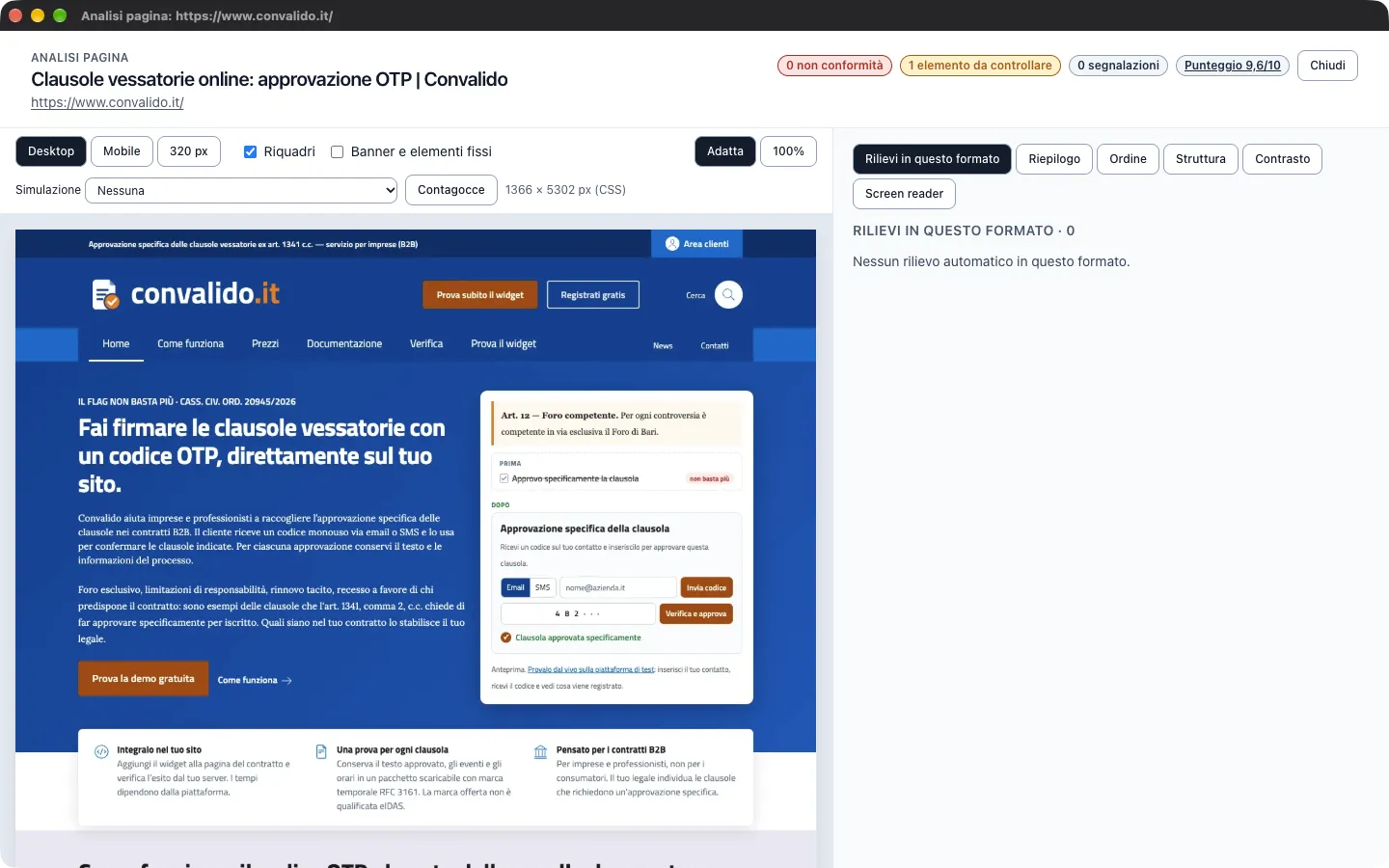
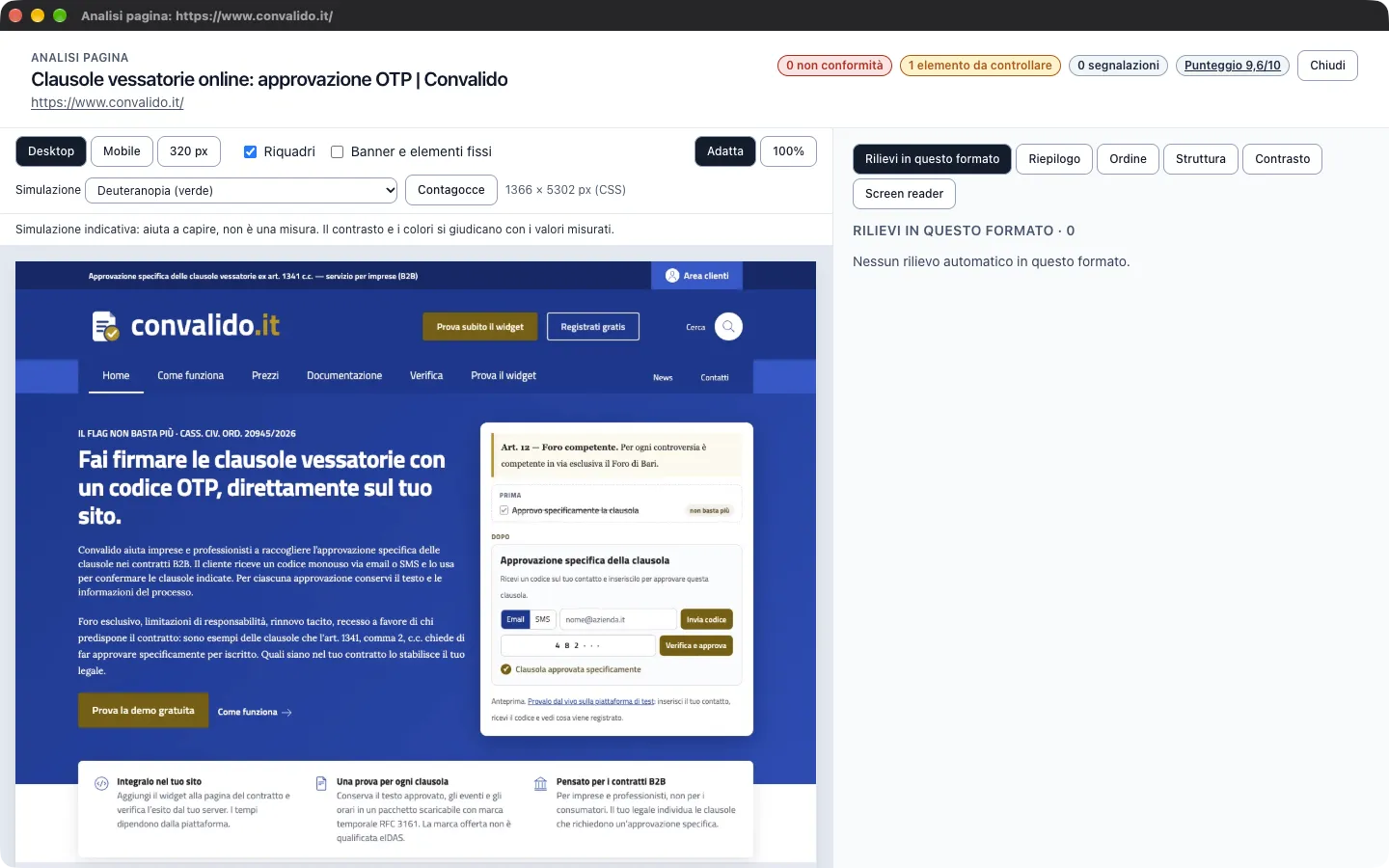
Ogni pagina viene aperta con Chromium su desktop (1366 pixel), su mobile (390 pixel) e a 320 pixel per il ricalcolo del flusso. Pourscan salva lo screenshot a pagina intera, l'HTML ricevuto e quello visualizzato. Una seconda serie di screenshot è senza banner e altri elementi fissi, per vedere che cosa coprono.
 (ingrandisci)
Menu e contenuti aperti
Durante l'analisi Pourscan apre menu, fisarmoniche e FAQ, fotografa ogni stato e ne misura il contrasto. Salva esempi dell'indicatore di focus e, su mobile, prova il percorso con il tasto Tab. Non preme pulsanti di invio e blocca le richieste che scriverebbero sul sito.
 (ingrandisci)
Codice e resa grafica
Sul codice: struttura, alternative testuali, moduli, tabelle, lingua, titoli e ARIA. Sulla resa: contrasto misurato sui pixel reali, contrasto dei componenti, dimensione dei bersagli (WCAG 2.2), ricalcolo del flusso, spaziatura del testo, focus visibile, movimento e comandi solo con il mouse.
 (ingrandisci)
Siti con area riservata
Fai l'accesso tu, in una finestra separata, anche con SPID o CIE: Pourscan conserva la sessione cifrata sul tuo computer, controlla che sia ancora valida su una pagina protetta e non segue mai i link di uscita.
 (ingrandisci)
PDF e documenti
I PDF collegati dal sito (bandi, moduli, regolamenti) vengono scaricati e controllati in locale: tag, testo vero e non solo immagine, titolo, lingua, descrizioni delle immagini, titoli, tabelle, segnalibri, permessi e campi dei moduli. Word, OpenOffice e gli altri formati vengono elencati da controllare.
 (ingrandisci)
Link e reindirizzamenti
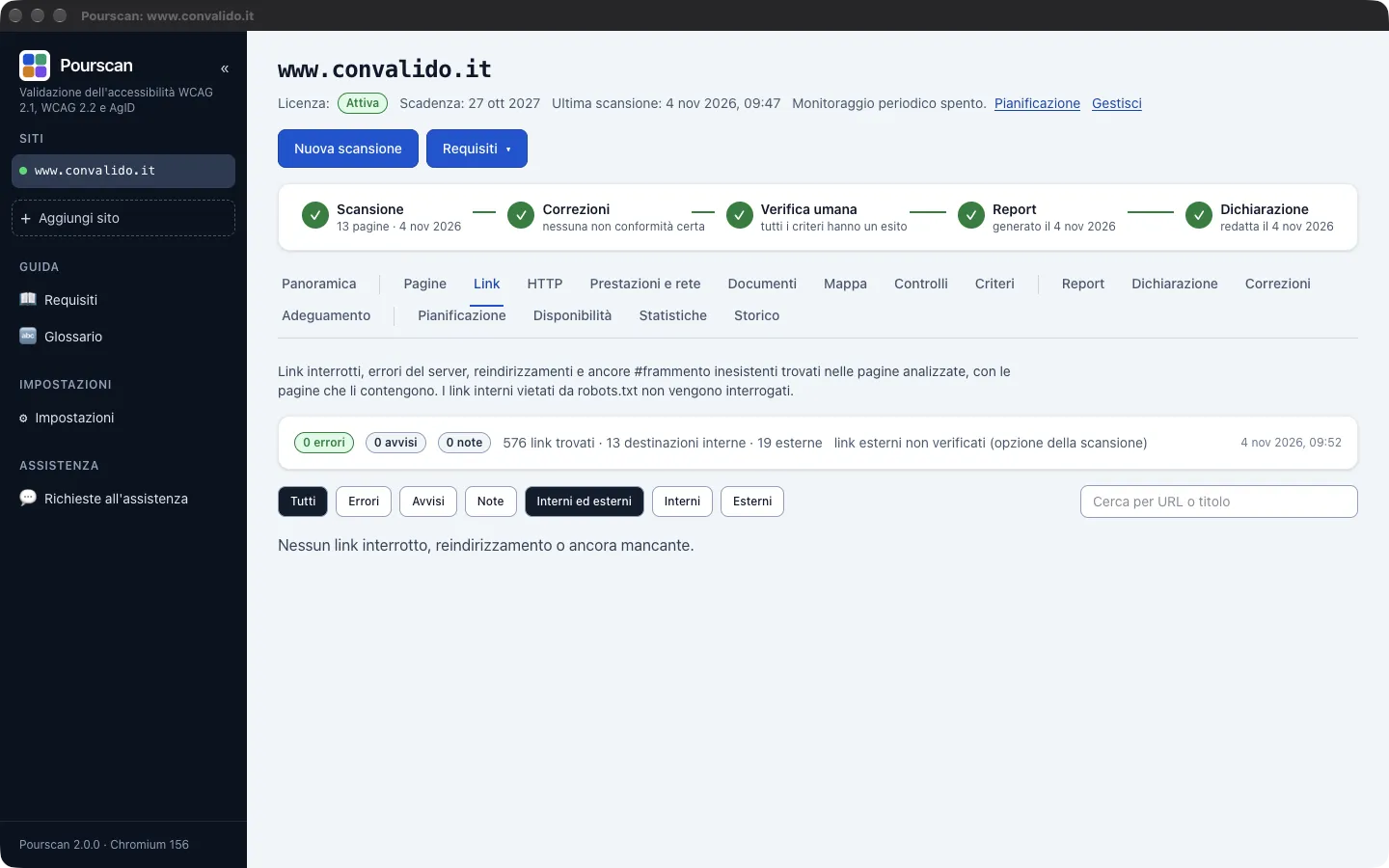
Link interrotti, catene di reindirizzamenti e ancore che non esistono, pagina per pagina. Su richiesta anche i link verso altri siti.
 (ingrandisci)
Stati HTTP e intestazioni
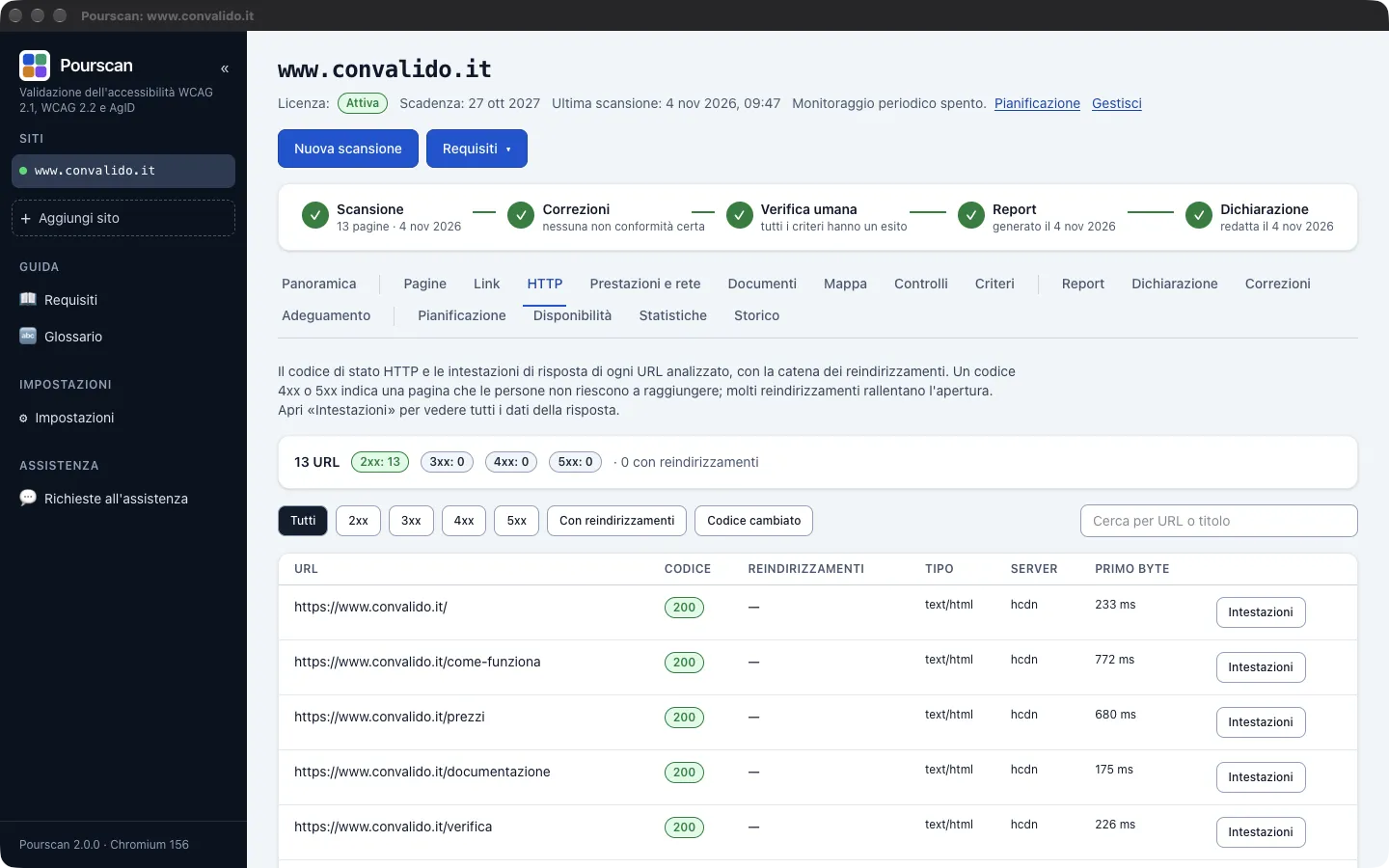
Per ogni indirizzo: codice di risposta, catena dei reindirizzamenti, tempo di risposta e intestazioni, con l'elenco delle intestazioni di sicurezza assenti. Dei cookie si conservano solo nome e attributi, mai il valore.
Lettura dei risultati
 (ingrandisci)
Quattro profili, tenuti distinti
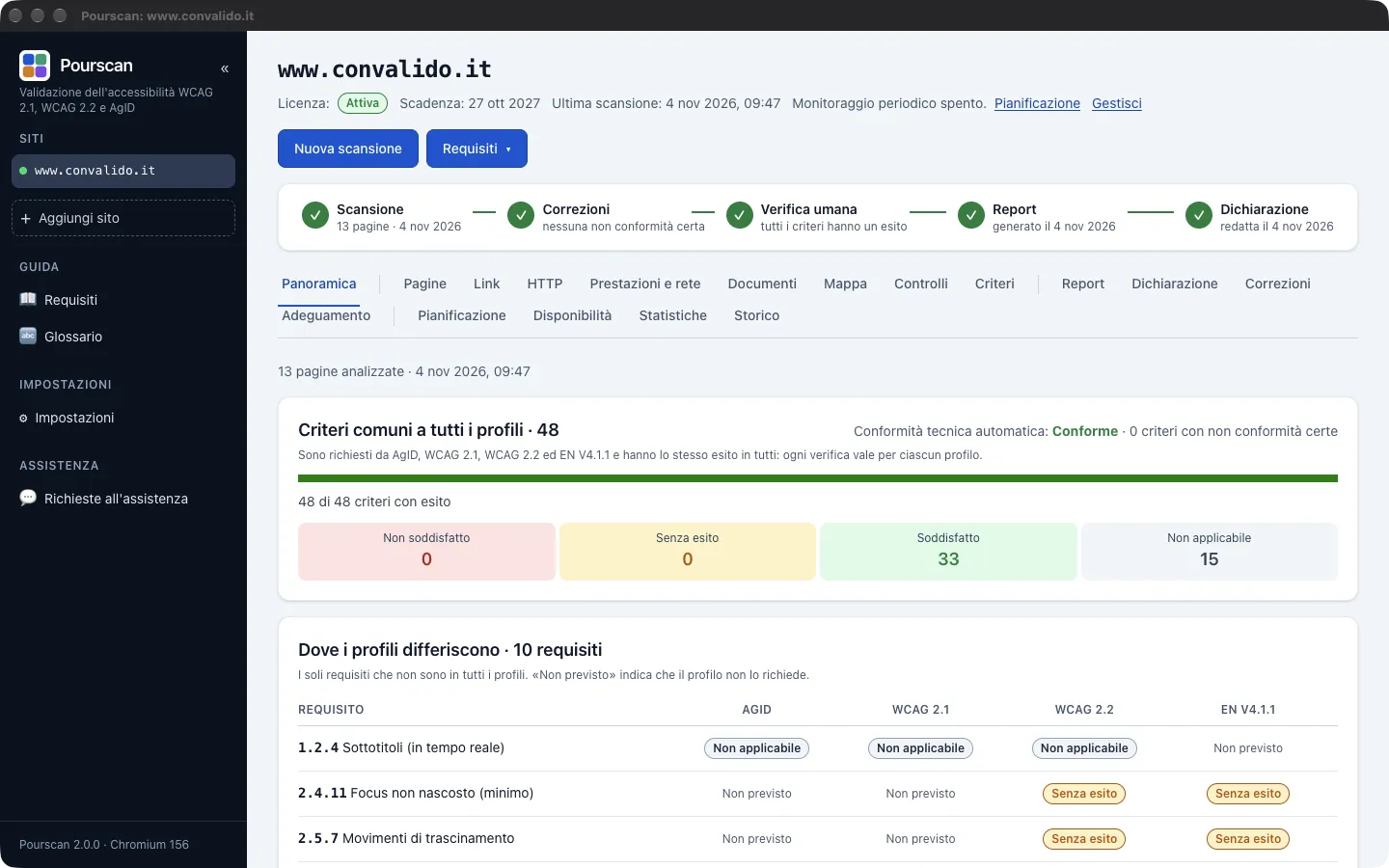
AgID (WCAG 2.1 AA tramite EN 301 549, vincolante in Italia), WCAG 2.1, WCAG 2.2 AA ed EN 301 549 V4.1.1, con la clausola 9.7 sulle preferenze utente, presentata come anteprima finché non è citata in Gazzetta UE. Ogni criterio ha un esito tecnico con la prova: non conforme, da verificare, nessun errore rilevato, non applicabile o non controllato. L'esito dichiarato (soddisfatto, non soddisfatto, non applicabile) nasce dalla verifica umana, e la conformità automatica resta distinta da quella autodichiarata. I rilievi indicano cosa correggere, in quali pagine e su quale elemento.
 (ingrandisci)
Criteri da verificare a mano
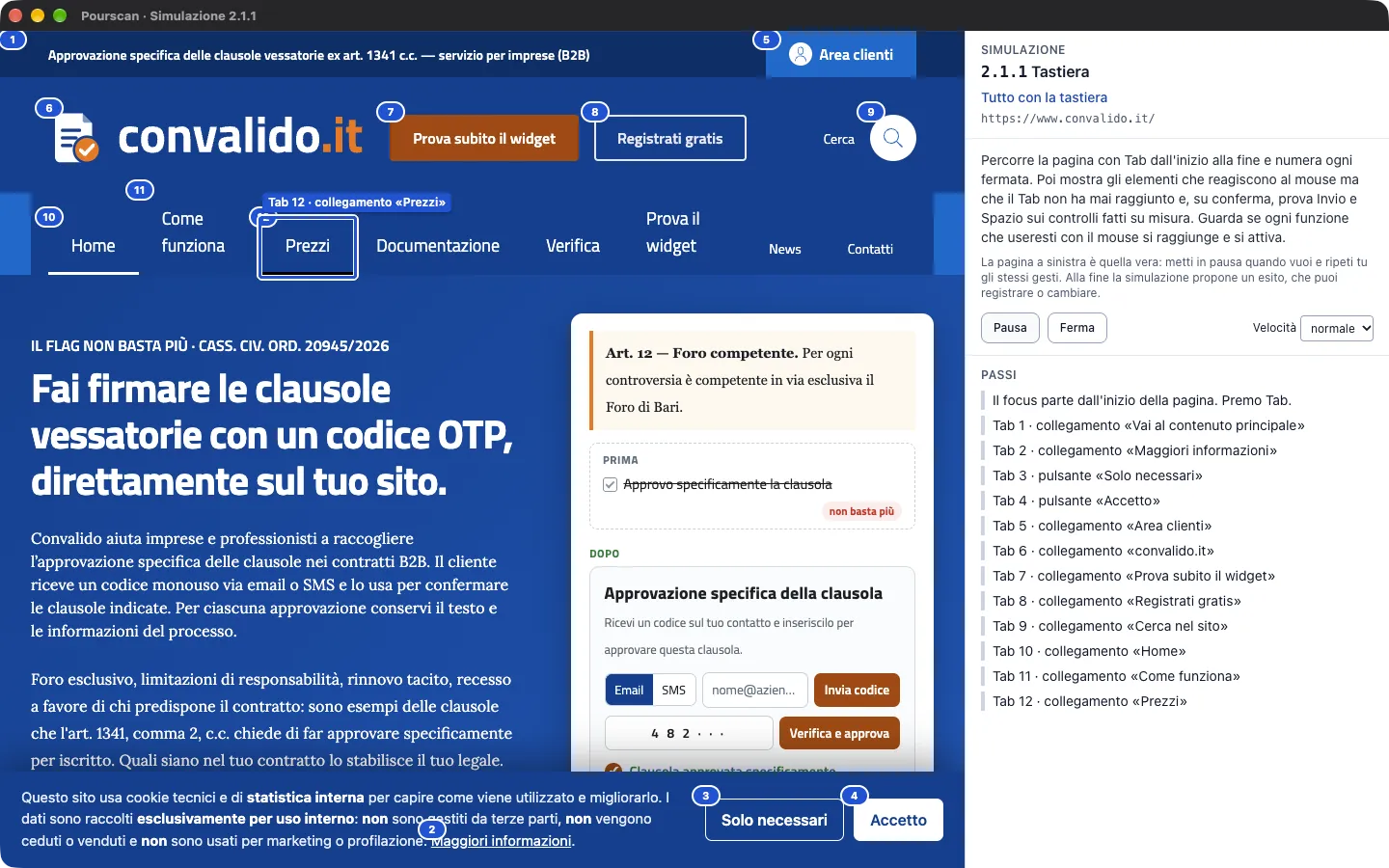
I criteri che nessun programma può decidere da solo hanno una scheda a parte, raggruppati per attività (tastiera, lettore di schermo, zoom e preferenze, colori, moduli, media, coerenza) con il tempo stimato. Per ognuno: che cosa chiede il criterio, dove guardare nelle pagine e quale esito registrare, con una guida su quando scegliere ogni esito e che cosa scrivere nella nota. L'esito registrato vale anche per le analisi successive e il modello AgID lo considera.
 (ingrandisci)
Simulazioni guidate con esito
Un pulsante «Simula» apre la pagina vera e ripete davanti a te i gesti della verifica: percorso completo con Tab, Invio e Spazio sui controlli, Esc, zoom al 200%, 320 pixel, spaziatura del testo, preferenze del sistema, contenuti al passaggio del puntatore, lettura dello screen reader con la voce, errori nei moduli senza inviarli. Una simulazione per ogni criterio da verificare a mano, su una pagina o su tutte: alla fine propone un esito motivato, che registri con un clic o cambi. Se serve uno sguardo umano, l'esito resta incerto e ti dice dove guardare.
 (ingrandisci)
Tutto quello che è stato controllato
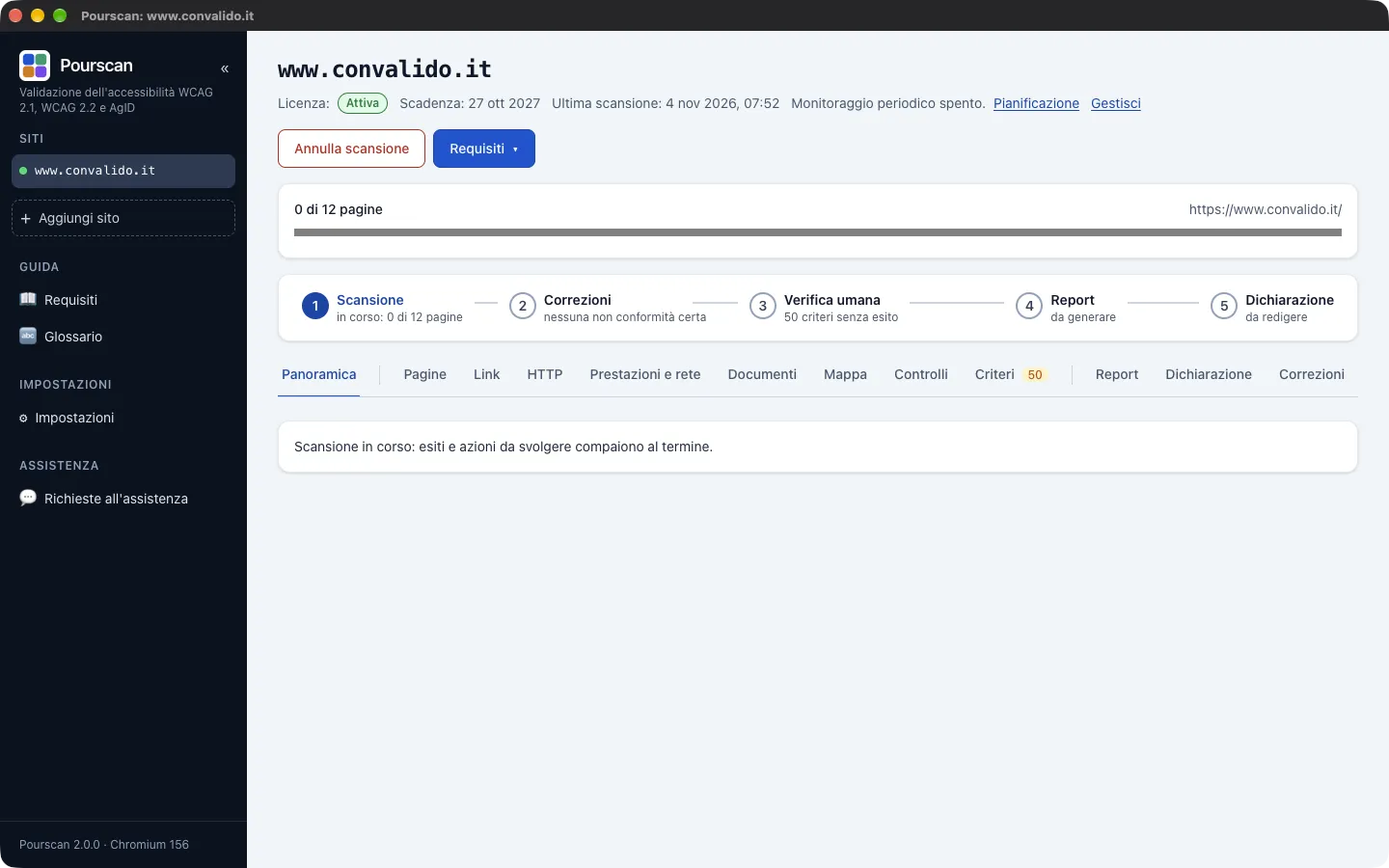
La scheda Controlli elenca ogni regola eseguita, criterio per criterio, con i formati, le pagine e gli elementi misurati e l'esito, anche dove non è stato trovato nulla: «nessun errore» si legge accanto a quello che il motore ha davvero verificato. I rilievi uguali in più pagine (menu, piè di pagina) contano una volta sola.
 (ingrandisci)
Dall'analisi alla dichiarazione
Una linea di attività sopra le schede mostra a che punto sei: analisi, correzioni, verifica umana, report e dichiarazione, ciascuna con il suo stato e il collegamento alla sezione giusta. I criteri comuni a tutti i profili si leggono una volta sola, con a parte solo quelli che cambiano.
 (ingrandisci)
Vedere la pagina come gli utenti
Screenshot con i difetti evidenziati, quattordici simulazioni della vista (daltonismo nelle forme gravi e lievi, scala di grigi, miopia, visione ridotta, cataratta, contrasto ridotto, schermo al sole, visione a tunnel, perdita della visione centrale), contagocce del contrasto (usabile anche da tastiera) e la vista del lettore di schermo: sequenza di lettura, titoli, punti di riferimento, link e controlli.
 (ingrandisci)
Mappa del sito
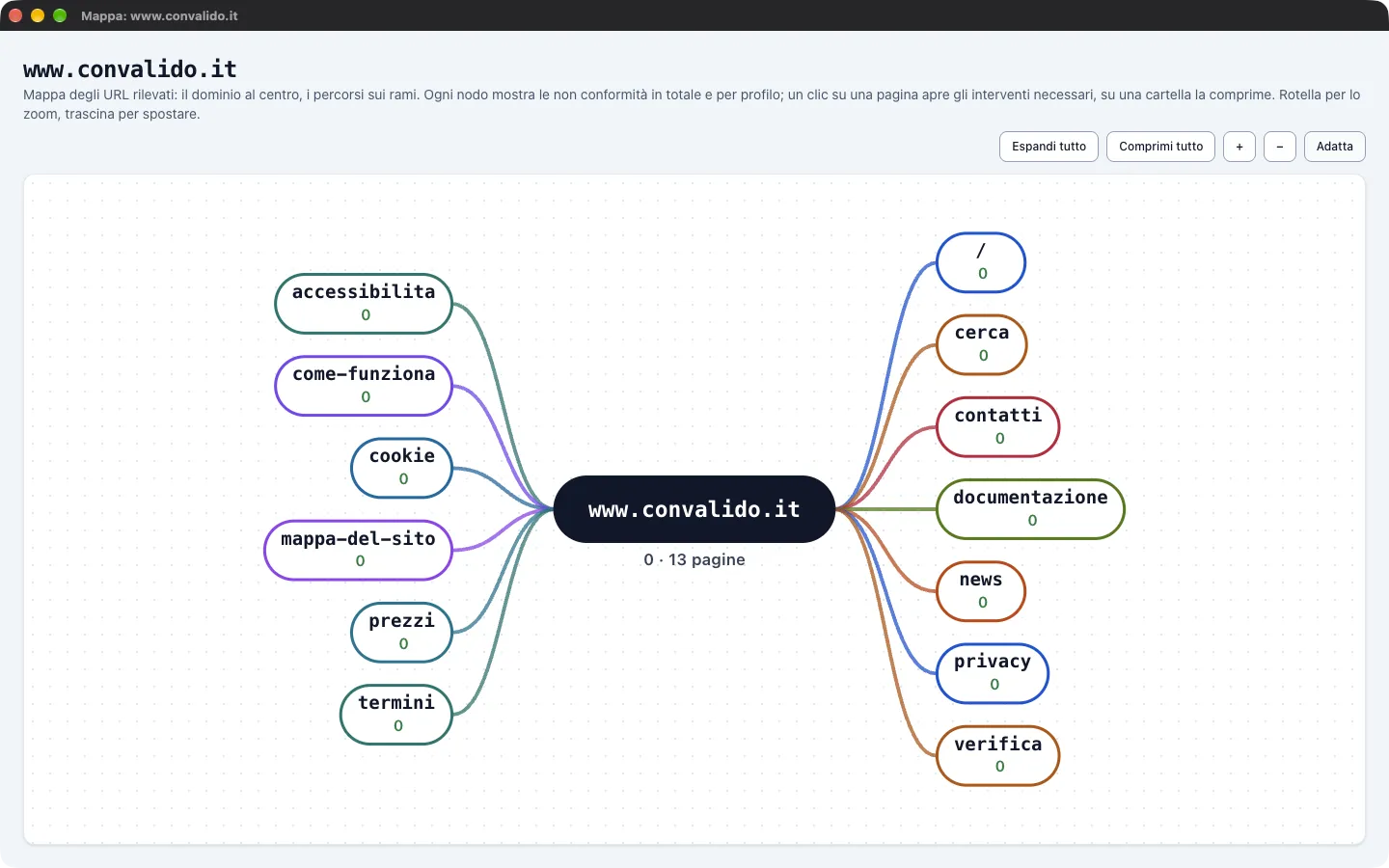
L'albero degli indirizzi con le non conformità di ogni ramo. Le varianti linguistiche della stessa pagina sono raggruppate, con un unico intervento da fare.
 (ingrandisci)
Progressi nel tempo
Una linea del tempo delle analisi che hanno cambiato qualcosa e, per ogni indirizzo, le non conformità comparse e risolte da un'analisi all'altra.
 (ingrandisci)
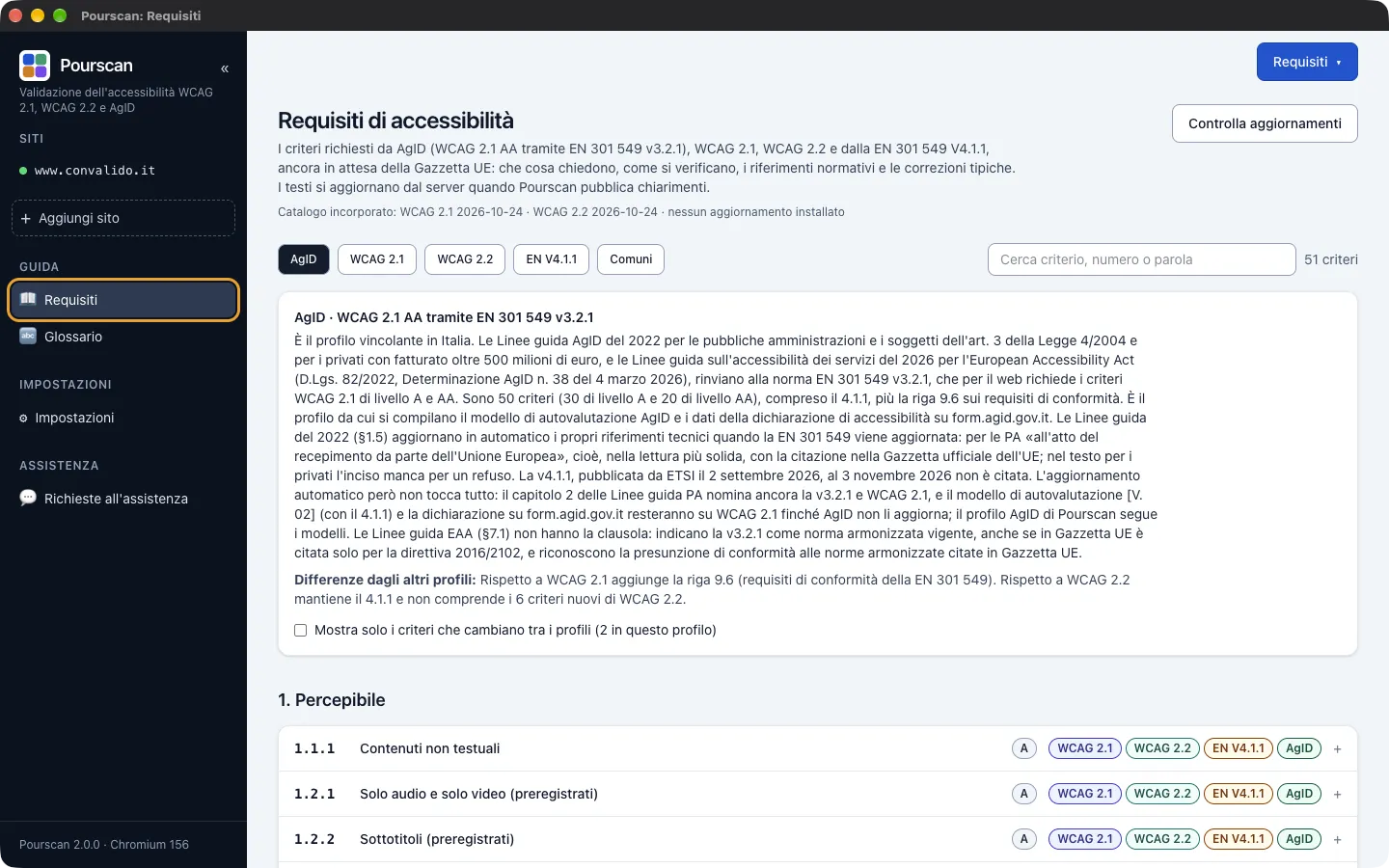
Guida ai requisiti
Tutti i criteri di ogni profilo con come si verificano, i riferimenti normativi e le correzioni tipiche, e un glossario dei termini (AgID, WCAG, EN 301 549, prestazioni come LCP e CLS), consultabili dentro il programma e aggiornati con i testi firmati da Pourscan.
Documenti generati
 (ingrandisci)
Report HTML e PDF
Report per criterio e per pagina, in italiano o in inglese, con gli screenshot evidenziati e le appendici su robots.txt e sitemap, link e documenti.
 (ingrandisci)
Pacchetto di correzione
Per chi interviene sul sito: l'elenco dei difetti in HTML e PDF con la correzione da fare, l'esempio prima e dopo e lo screenshot, più un file Excel da filtrare e assegnare. I difetti dello stesso tipo sono raggruppati, perché spesso si correggono una volta sola nel template o nel CSS.
 (ingrandisci)
Istruzioni per agenti di IA
Un archivio ZIP pronto per un assistente di programmazione con intelligenza artificiale: le regole di lavoro (correggere senza cambiare testi e design, non eliminare elementi per far sparire un rilievo), un file per pagina con selettore, frammento HTML, criterio e correzione, gli screenshot e i dati completi in JSON. Contiene le non conformità certe e quelle confermate dalla verifica umana: i casi dubbi non entrano. Le modifiche vanno riviste da una persona e confermate con una nuova analisi. Il pacchetto resta sul tuo computer: sei tu a decidere a chi darlo.
 (ingrandisci)
Pacchetto per la verifica umana
Un archivio con i criteri e i punti da verificare, gli screenshot, gli stati aperti, gli esempi di focus e le misure già fatte dal motore, così chi verifica non ripete ciò che è stato misurato. Puoi usarlo da solo o sottoporlo a un assistente di intelligenza artificiale di tua scelta: Pourscan non lo invia a nessuno. Le risposte si importano come suggerimenti, con il nome del modello («Suggerito da …»): l'esito vale solo quando lo salvi tu.
 (ingrandisci)
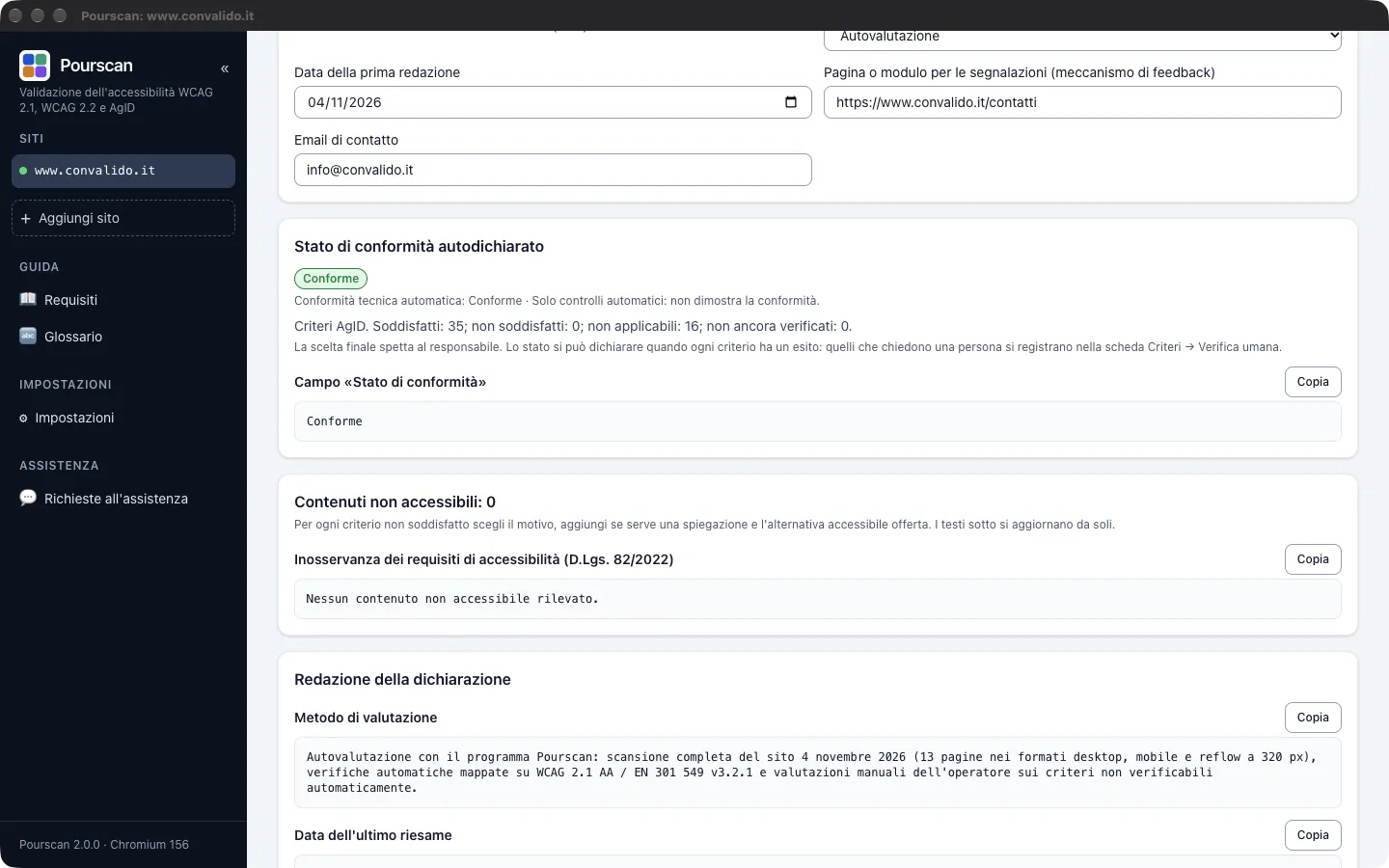
Dichiarazione di accessibilità
Pourscan prepara i dati da inserire su form.agid.gov.it: stato di conformità proposto, contenuti non accessibili con motivo e alternativa, metodo di valutazione, campione di pagine e scadenze, con i testi pronti da copiare.
Monitoraggio nel tempo
 (ingrandisci)
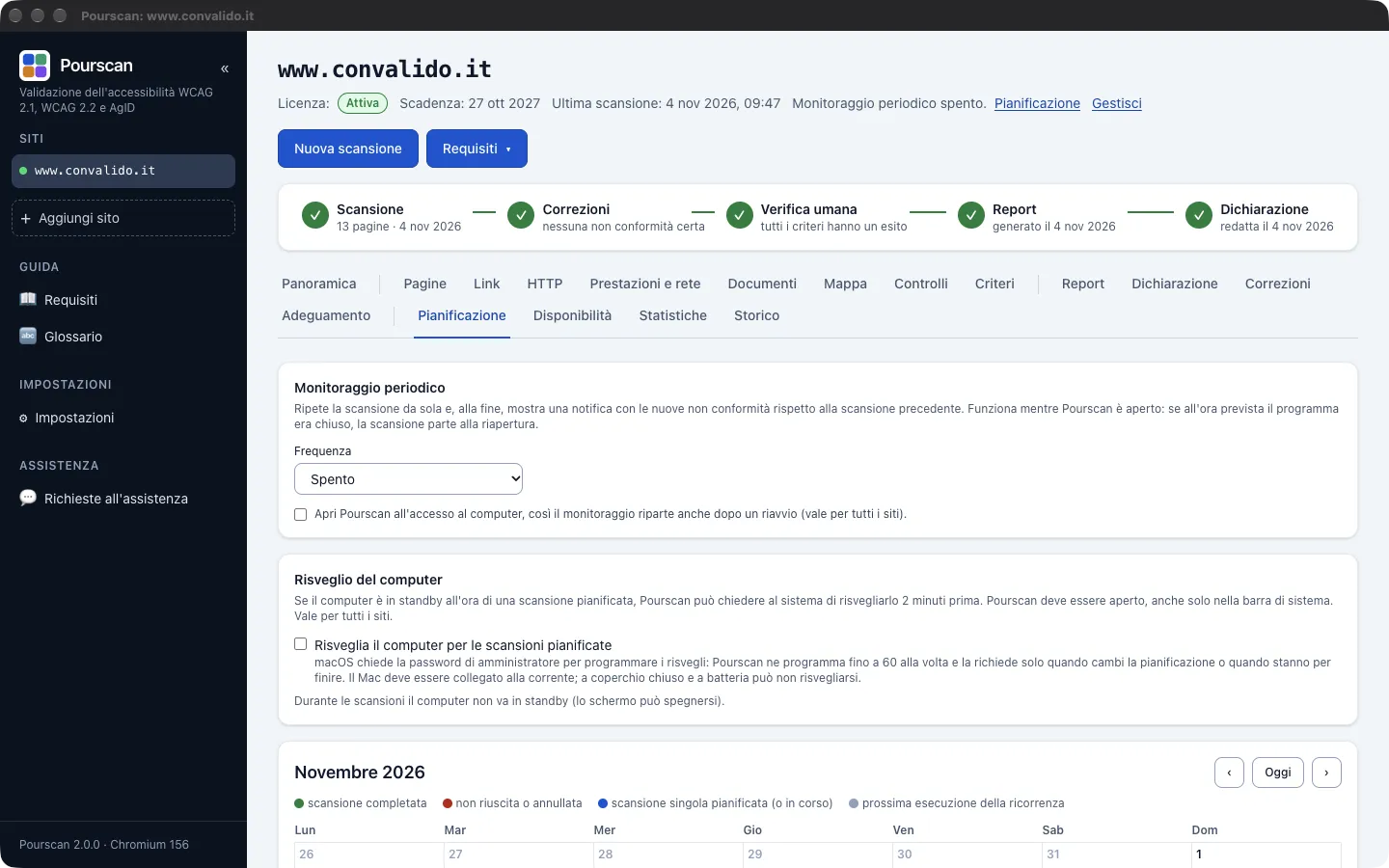
Analisi pianificate
Ogni giorno, settimana o mese, oppure con la frequenza automatica: da 1 a 30 giorni, più spesso se il sito cambia o compaiono nuove non conformità, più di rado se resta stabile. Un calendario mostra le analisi fatte e quelle in programma; a fine analisi arriva una notifica.
 (ingrandisci)
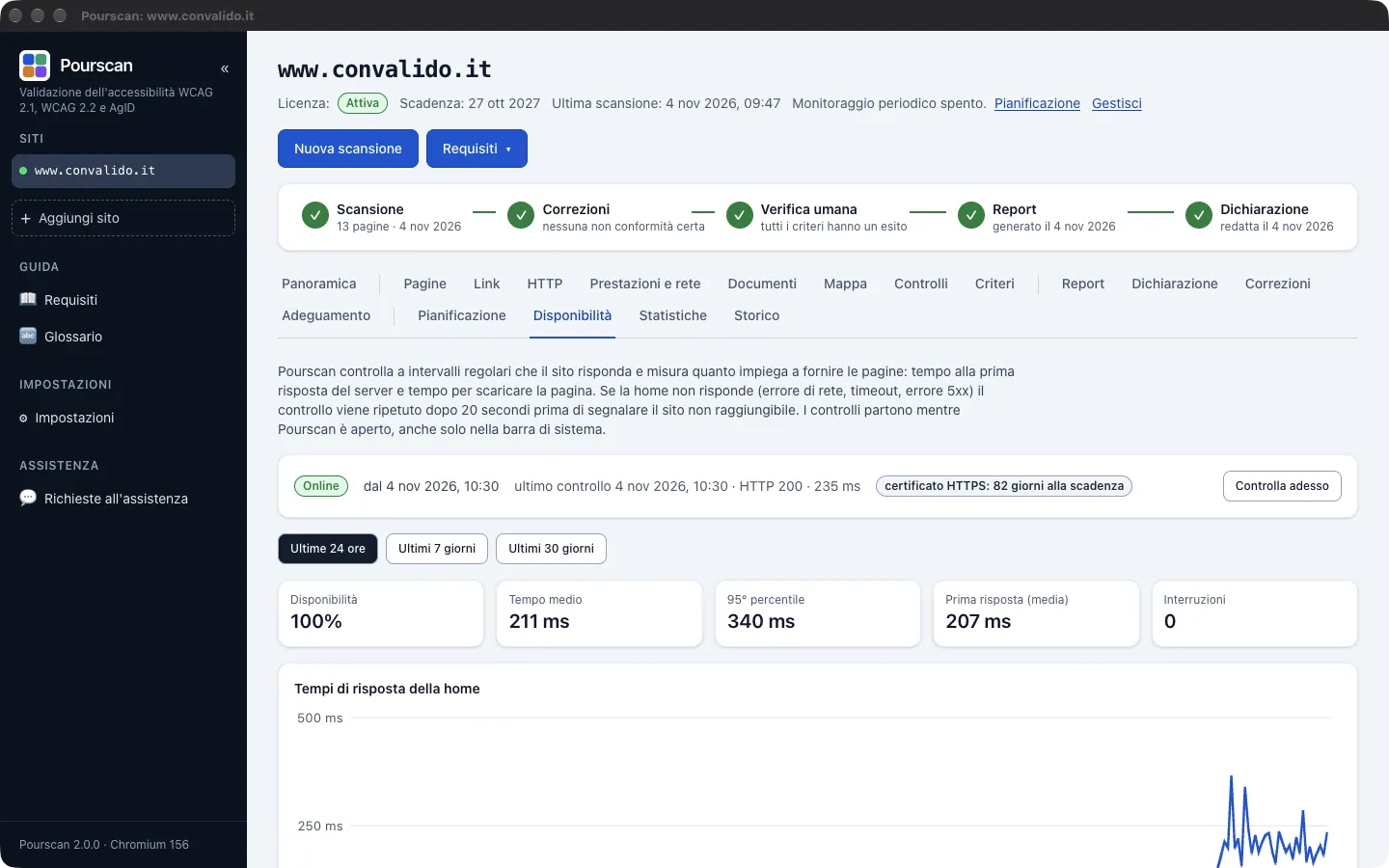
Controllo di disponibilità
Separato dalle analisi di accessibilità: ogni 1–60 minuti (5 di serie) controlla che il sito risponda, con grafici dei tempi di risposta, interruzioni con la durata, scadenza del certificato HTTPS e una notifica quando il sito cade e quando torna.
 (ingrandisci)
Lavora anche a finestra chiusa
Pourscan resta nella barra di sistema con le attività in corso e lo stato dei siti. Durante un'analisi il computer non va in standby e, per le analisi pianificate, può risvegliarsi da solo (macOS e Windows). Può anche aprirsi all'accesso al computer.
Il programma
 (ingrandisci)
I dati restano sul tuo computer
Pagine, screenshot, report e sessioni di accesso stanno nella cartella Documenti/Pourscan, divisi per sito. Pagine e screenshot non vengono inviati, e il motore che li elabora è escluso anche dai file di diagnostica. Il server di Pourscan riceve la verifica della licenza, le segnalazioni degli errori del programma e ciò che scegli di allegare a una richiesta di assistenza; dal server il programma scarica gli aggiornamenti firmati dei requisiti.
 (ingrandisci)
Una licenza per sito
Avvisi a 30, 7 e 1 giorno dalla scadenza. A licenza scaduta il sito non ha più funzioni, ma i dati restano e tornano disponibili con il rinnovo. Puoi azzerare tutti i dati di un sito tenendo la licenza, per ripartire da zero.
 (ingrandisci)
In italiano e in inglese
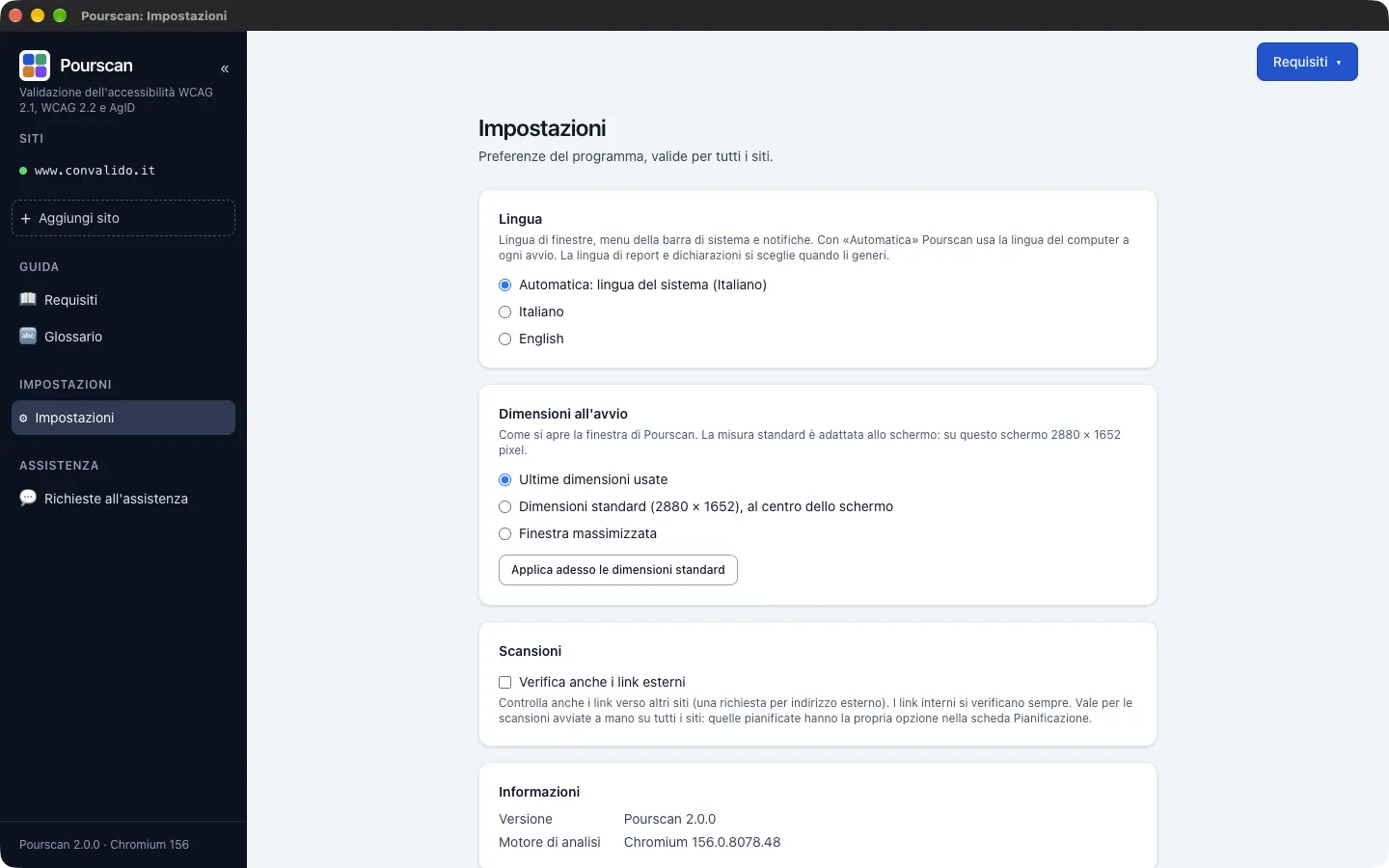
Il programma si apre nella lingua del computer, oppure in quella scelta nelle Impostazioni; lì si scelgono anche le dimensioni della finestra all'avvio. Report e dichiarazione si generano in entrambe le lingue.
Che cosa non fa
Non sostituisce la valutazione umana né la dichiarazione di accessibilità: le prepara, propone gli esiti e indica che cosa resta da verificare a mano. Non modifica il sito analizzato e non installa nulla sul server: durante l'analisi apre menu e fisarmoniche, e le simulazioni guidate premono tasti e scrivono nei campi solo quando le avvii tu, senza mai inviare moduli. Per questo non è un widget di accessibilità (perché un widget non basta).